
M10-S1 — المشروع العملي: مهام الفريق على الويب وعلى الهاتف
Section titled “M10-S1 — المشروع العملي: مهام الفريق على الويب وعلى الهاتف”| المحور | M10 — المشروع العملي |
| بعد هذه الجلسة تستطيع | أن تُثبت بالأدلة أن تطبيقك يعمل من البداية إلى النهاية على القناتين، وأن تصلح الأعطال الشائعة بنفسك. |
| المدة | مع الميسِّر: 42 دقيقة · بمفردك: 39 دقيقة |
| قبل أن تبدأ | أنهيت المحاور من 6 إلى 9: إدارة المهام والمهام ومهام الفريق وصفحة المهام وإشعار المسند إليه، وأضفت سارة، وأصبح عمر عضوًا في فريق المهام. وتحتاج إلى طلب إجازتك المكتمل من M5-S1، والتطبيق مثبّتًا على هاتفك (M3-S2)، والمرجع السريع: الويب أم الهاتف. |
| للتعمّق أكثر | جرّب التطبيق على الجوال · عدّل تطبيقك بأمان |
◆ التمهيد (1 دقيقة) — كل شيء، مرة واحدة، وعلى أرض الواقع
Section titled “◆ التمهيد (1 دقيقة) — كل شيء، مرة واحدة، وعلى أرض الواقع”هنا تترابط أجزاء المقرر. فقد بنيت مهام الفريق جزءًا جزءًا، والآن تستخدمه كما يستخدمه فريق حقيقي: تنشئ أنت من مكتبك مهمة لعمر، فيُبلَّغ بها عمر على هاتفه وهو خارج المكتب، ويفتحها عليه ويبدأ العمل، وترى أنت التغيير على الويب فورًا.
وفي أثناء ذلك تجمع الأدلة: لقطة شاشة واحدة (أو إجابة مكتوبة قصيرة) لكل صفّ من صفوف معايير تقييم المشروع العملي. وتُستخدم المعايير نفسها عند مراجعة مشروعك لنيل الشهادة، وهي منشورة كاملةً في صفحة التقييم، فلا مفاجآت فيها.
★ المشروع العملي (24 دقيقة) — شغّل مهام الفريق من البداية إلى النهاية
Section titled “★ المشروع العملي (24 دقيقة) — شغّل مهام الفريق من البداية إلى النهاية”الهدف. تنتقل مهمة واحدة من شاشتك على الويب إلى هاتف عمر ثم تعود، ويكون لكل صفّ من صفوف معايير التقييم دليله.
قبل أن تبدأ. جهّز نافذتك على الويب، وهاتفك وعليه التطبيق، وبيانات تسجيل الدخول لعمر. وأنشئ مجلدًا للقطات الشاشة التي ستجمعها بوصفها أدلة.
ضع عمر على الهاتف
- في التطبيق، اضغط المزيد في الشريط السفلي واختر تسجيل خروج. يسألك التطبيق هل أنت متأكد من رغبتك في تسجيل الخروج؟: اختر تسجيل خروج مرة أخرى. ثم سجّل الدخول في شاشة تسجيل دخول ببيانات عمر.
أنشئ مهمة على الويب، واستلمها على الهاتف
- على الويب، وبحسابك أنت، افتح مهام الفريق واختر أنشئ مهمة. أدخل حجز قاعة التدريب في العنوان، واضبط المسند إليه على عمر فارس، وتاريخ الاستحقاق على يوم الجمعة من هذا الأسبوع، ثم اختر حفظ.
- على الهاتف، يتلقّى عمر الإشعار في نافذة منبثقة إن كان التطبيق مغلقًا، وضمن الإشعارات في الشريط السفلي. اضغط عليه، فتُفتح المهمة. الدليل، الصف 4: لقطة شاشة للإشعار على الهاتف.
اعمل على الهاتف، وانظر إلى النتيجة على الويب
- على الهاتف، اضغط الذهاب إلى في الشريط السفلي، ثم إدارة المهام › مهام الفريق.
- حوّل القائمة إلى لوحة: اضغط أيقونة الإعدادات في أعلى يسار القائمة. يُفتح شريط فيه عرض والترتيب. اضغط عرض، واختر لوحة المهام، ثم اضغط تطبيق. تُظهر اللوحة عمودًا واحدًا في كل مرة، مع ظهور جزء من العمود التالي عند الحافة، وتجد حجز قاعة التدريب تحت للتنفيذ.
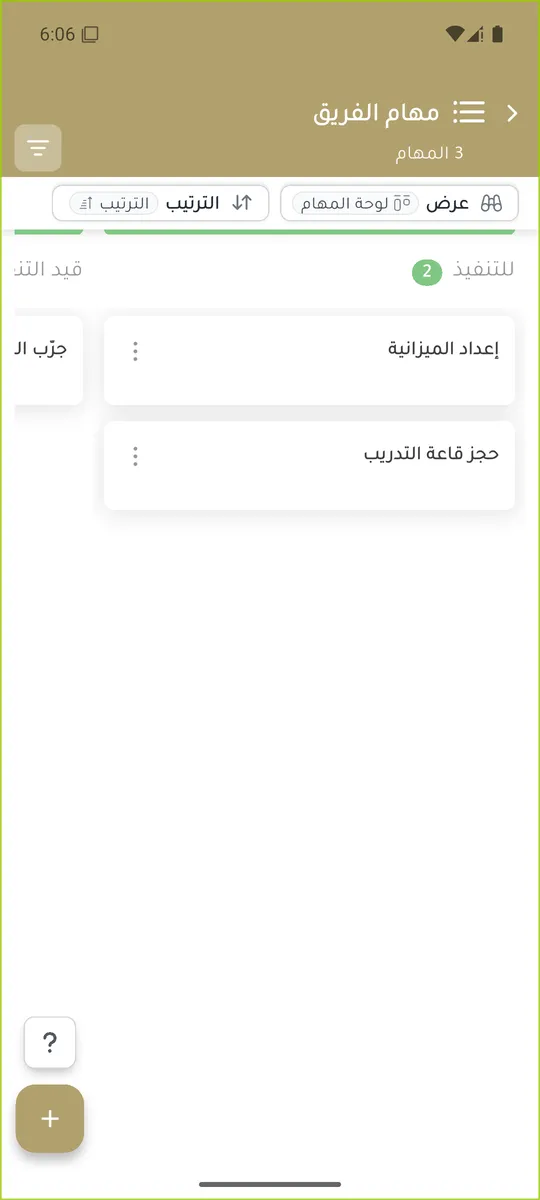 لاحظ: تجد على الهاتف المعرض نفسه الذي بنيته على الويب، بأعمدة الحالات نفسها. فقد احتجت إلى الويب لبنائه، أما استخدامه فلا يحتاج إليه.
- اضغط مطوّلًا على حجز قاعة التدريب، ثم اسحبها من للتنفيذ إلى قيد التنفيذ. الدليل، الصف 6 (الجزء 1): لقطة شاشة للوحة على الهاتف، والمهمة تحت قيد التنفيذ.
- على الويب، راجع مهام الفريق: تظهر المهمة بحالة قيد التنفيذ (وإن لم تظهر بعد، فاستخدم تحديث فوق القائمة). الدليل، الصف 6 (الجزء 2): لقطة شاشة لقائمة الويب.
اجمع بقية الأدلة
- التقط لقطات الشاشة المتبقية، واكتب الإجابة القصيرة:
| الصف | الدليل المطلوب |
|---|---|
| 1 | تبويب البنية في كيان المهام، ويُظهر الحقول الخمسة وأنواعها. |
| 2 | مهام الفريق في عرض لوحة المهام على الويب، بأعمدة الحالات الثلاثة. |
| 3 | نافذة عمر (نافذة خاصة على الويب) بعد اختيار إدارة المهام › صفحة المهام في الشريط الجانبي: الصفحة وما فيها من قائمة. |
| 5 | أذونات وصول المستخدم لعمر، وتُظهر تمتّعه بإذن الوصول إلى مهام الفريق عبر فريق المهام، ومُدخل سارة الذي يُظهر مجموعاتها ودورها. |
| 7 | طلب إجازتك من المحور 5، مدرجًا في الصادر › المكتملة لديك، والطلب نفسه في الوارد › المكتملة لدى عمر. |
| 8 | خمسة أسطر، سطر لكل سؤال من أسئلة المحور 1 (الحاجة، البيانات، الأشخاص، الأتمتة، التقارير)، يحدّد كلٌّ منها مكوّن مهام الفريق الذي يجيب عن السؤال. |
قائمة التحقق.
- الصف 1: خمسة حقول بالأنواع الصحيحة، مع ضبط إلزامية كل حقل على النحو الصحيح.
- الصف 2: مهام الفريق منشور، ويُظهر لوحة مهام مقسّمة بحسب الحالة.
- الصف 3: صفحة المهام منشورة، وتُفتح من الشريط الجانبي لعمر، وتُظهر له المهام.
- الصف 4: أُبلغ عمر بالمهمة حجز قاعة التدريب.
- الصف 5: اكتمل إعداد سارة، ويُمنح عمر إذن الوصول عبر فريق المهام.
- الصف 6: نقل عمر المهمة على الهاتف، ويُظهر الويب قيد التنفيذ.
- الصف 7: طلب إجازتك في المكتملة لدى كلٍّ منكما، لأن عمر اعتمده.
- الصف 8: تربط أسطرك الخمسة مهام الفريق بالأسئلة الخمسة.
شرط النجاح. لكل صفّ من صفوف معايير تقييم المشروع العملي دليله، ويستوفي ما يشترطه عمود «ينجح عندما» في المعايير.
إجابة نموذجية
حلّ نموذجي للصف 8:
- الحاجة: يتابع الفريق من يتولّى كل عمل، ويعرف كل شخص فور إسناد عمل إليه. وتلبّي هذه الحاجة وحدة إدارة المهام بكاملها.
- البيانات: مهمة واحدة، لها عنوان ووصف وحالة ومسند إليه وتاريخ استحقاق. ويمثّل هذه البيانات كيان المهام وحقوله الخمسة المحدّدة الأنواع.
- الأشخاص: المديرون ينشئون المهام ويسندونها، وأعضاء الفريق يحدّثون حالة مهامهم. ويجيب عن هذا السؤال كلٌّ من مجموعة فريق المهام، التي تتيح فتح مهام الفريق، وحقل المستخدم المسند إليه.
- الأتمتة: يُبلَّغ المسند إليه عند إنشاء مهمة. ويتولّى ذلك التفاعل إشعار المسند إليه.
- التقارير: يرى الفريق كل مهمة بحسب حالتها. وتحقّق ذلك لوحة المهام في مهام الفريق والقائمة في صفحة المهام.
يمكن أن تختلف صياغتك. وتنجح الإجابة إن كان كل سطر يحدّد مكوّنًا حقيقيًا من تطبيقك أنت، وكان ذلك المكوّن يجيب فعلًا عن السؤال.
إذا واجهتك مشكلة
| ما تراه | ما تفعله |
|---|---|
| لا إشعار على الهاتف | تحقّق أولًا من الإشعارات في الشريط السفلي، فالنوافذ المنبثقة تحتاج إلى الإذن الذي منحته في M3-S2. وإن لم تجد الإشعار هناك أيضًا، فاتّبع قسم «إذا واجهتك مشكلة» في M9-S1. |
| لا يظهر مهام الفريق ضمن الذهاب إلى على هاتف عمر | عمر ليس عضوًا في فريق المهام: كرّر الجزء الأخير من M8-S1. ثم اسحب الشاشة إلى الأسفل لتحديثها. |
| يظهر تاريخ الاستحقاق في مهمة بعبارة Invalid date | حُفظت المهمة دون تاريخ استحقاق. افتحها، واختر تاريخ الاستحقاق، ثم احفظ. |
| لا يوجد خيار لوحة المهام على الهاتف | اضغط أيقونة الإعدادات في أعلى يسار القائمة، ثم عرض: ستجد الخيارات هناك. واختر تطبيق بعد تحديد الخيار. |
| لا تُظهر لوحة الهاتف إلا عمود التصنيف غير محدد | ما زالت أعمدة لوحة المهام في المعرض مضبوطة على جميع الأعمدة: عدّل هذا الإعداد على الويب كما في قسم «إذا واجهتك مشكلة» في M7-S1، ثم اسحب الشاشة إلى الأسفل لتحديثها. |
| لا تتحرّك البطاقة على الهاتف | أبقِ إصبعك على البطاقة لحظةً أطول قبل أن تحرّكها. فإن لم تتحرّك بعد ذلك، فافتح قائمة البطاقة (النقاط الثلاث)، واختر تعديل، واضبط الحالة على قيد التنفيذ واحفظ: فالدليل المطلوب لا يتغيّر. |
| لم تتغيّر قائمة الويب | استخدم تحديث فوق القائمة. فإن لم يظهر التغيير، فتحقّق من أنك نقلت البطاقة في مهام الفريق، لا في قائمة أخرى. |
◇ المثال المحلول (2 دقيقة) — ثلاث مكالمات من المستخدمين، وكيف تفكّر فيها
Section titled “◇ المثال المحلول (2 دقيقة) — ثلاث مكالمات من المستخدمين، وكيف تفكّر فيها”بعد أسبوع من الإطلاق، يتواصل معك ثلاثة أشخاص. وفي كل حالة، طريقة التفكير أهم من الإصلاح: ابدأ مما يراه الشخص، ثم اسأل أيّ مكوّن هو المسؤول.
1. «لا أُبلَّغ أبدًا بمهامي». تقول هدى إن المهام تظهر في قائمتها، لكن لا تصلها أي إشعارات. أما زميلها الذي بنى التفاعل فتصله الإشعارات كلها. التفكير: لا يُحدَّد المستلم بناءً على بيانات المهمة. تفتح إشعار المسند إليه، فتجد أن المستقبلون يحدّد مستخدمًا ثابتًا واحدًا، هو من بنى التفاعل، وقد اختبره بإسناد مهام إلى نفسه، فنجح الاختبار. الإصلاح: اضبط المستقبلون على مستخدم › حقل › المسند إليه، ثم اختبر بحسابين، تمامًا كما في المحور 9.
2. «أرى الصفحة الرئيسية، لكن لا مهام فيها». كريم مستخدم جديد، وتظهر في صفحته رسالة تفيد بأنه لا يملك إذن الوصول في الموضع المخصّص للقائمة. التفكير: صفحة المهام صفحة افتراضية، متاحة لكل من سجّل الدخول، لكن قائمتها تستند إلى مهام الفريق، ولا يستطيع فتحه إلا أعضاء فريق المهام. الإصلاح: أضف كريم إلى فريق المهام، وراجع أذونات وصول المستخدم، ثم سجّل الدخول بحساب كريم (أو اطلب منه إعادة التحميل). وقد فعلت هذا تمامًا مع عمر في المحور 8.
3. «في اللوحة عمود اسمه الفئة غير متاحة، وهو مليء بالبطاقات». التفكير: تظهر البطاقات في عمود الفئة غير متاحة عندما تكون الحالة فيها فارغة، أو عندما يُحذف خيارها من الحقل. وقد غيّر أحدهم اسم الخيار قيد التنفيذ إلى قيد العمل بحذفه ثم إضافته من جديد. الإصلاح: أعد الخيار الأصلي، أو انقل البطاقات إلى العمود الصحيح، وتذكّر قاعدة المحور 6: حدّد الأسماء أولًا.
✳ النقاش (10 دقائق) — ما الذي سترقمنه بعد ذلك؟
Section titled “✳ النقاش (10 دقائق) — ما الذي سترقمنه بعد ذلك؟”مع الميسِّر. في مجموعات من ثلاثة، يستعرض كل شخص العملية التي حلّلها في المحور 1، ويحدّد لكل إجابة من الإجابات الخمس مكوّن المنصة الذي سيجسّدها (4 دقائق). ثم تقرّر المجموعة أي مقرر يحتاج إليه كل شخص بعد ذلك لبناء التطبيق أو تشغيله: تحليل العملية بعمق (ACA)، أو بناء التطبيق (ACD)، أو إدارة مستخدميه وأذونات الوصول إليه (ACSA) (4 دقائق).
بمفردك. خذ العملية التي حلّلتها في نقاش المحور 1. واكتب بجوار كل إجابة من إجاباتك الخمس المكوّن الذي سيجسّدها: الوحدة، والكيان وحقوله، والمستخدمون، والمجموعات وتدفق العمل، والتفاعل، والمعارض والصفحات. ثم اكتب جملة واحدة: أي جزء تودّ أن تتولّاه بنفسك بعد ذلك (أن تحلّل العملية، أو تبنيها، أو تديرها)؟ فهذا يدلّك على مقررك التالي. ثم قارن إجابتك بالحلّ النموذجي.
إجابة نموذجية
لعملية إعارة معدّات تقنية المعلومات من المحور 1:
| الإجابة | مكوّن المنصة |
|---|---|
| الحاجة: يستعير الموظفون المعدّات، ويعرف فريق تقنية المعلومات مَن لديه كل معدّة | وحدة إعارة المعدّات |
| البيانات: الإعارة والمعدّة | كيانان، الإعارات والمعدّات، والمستعير حقل من نوع مستخدم |
| الأشخاص: الموظف يطلب، والفنّي يعتمد، والمدير يتابع | خدمة إعارة معدّات ذات تدفق عمل من خطوتين، والمدير بصفته متابِعًا |
| الأتمتة: تذكير قبل تاريخ الاستحقاق بيوم | تفاعل |
| التقارير: المعدّات المُعارة، والمتأخرة أولًا | معرض يتضمّن مرشِّحًا وترتيبًا، ضمن صفحة |
المقرر التالي: من استمتع بإعداد الجدول أعلاه يتّجه إلى ACA، ومن يريد بناء الخدمة وتدفق عملها يتّجه إلى ACD، ومن يريد إدارة المستخدمين والمجموعات وأذونات الوصول إلى التطبيق يتّجه إلى ACSA. وتستند المقررات الثلاثة إلى ما تعلّمته في هذا المقرر بالضبط.
✓ التدرّب (4 دقائق) — تحقّق من فهمك
Section titled “✓ التدرّب (4 دقائق) — تحقّق من فهمك”في أثناء المشروع العملي، أيّ هذه الأمور لم يكن بإمكان عمر فعله على هاتفه؟
تحقّق من إجابتك
الإجابة الصحيحة هي ج. افتح الشرح تحت كل خيار لتعرف السبب.
فجأةً، ظهرت مهام عدّة في عمود الفئة غير متاحة على لوحة مهام الفريق. ما السبب الأرجح؟
تحقّق من إجابتك
الإجابة الصحيحة هي ب. افتح الشرح تحت كل خيار لتعرف السبب.
أيّ المكوّنات التالية في مهام الفريق يجيب عن سؤال الأشخاص من المحور 1؟ اختر كل ما ينطبق.
تحقّق من إجابتك
الإجابات الصحيحة هي أ و ب. افتح الشرح تحت كل خيار لتعرف السبب.
↺ المراجعة الختامية (1 دقيقة) — ما تستطيع فعله الآن، وما الذي يأتي بعد ذلك
Section titled “↺ المراجعة الختامية (1 دقيقة) — ما تستطيع فعله الآن، وما الذي يأتي بعد ذلك”شغّلت نظام معلومات كاملًا بنيته بنفسك: بيانات، وشاشات، وأذونات وصول، وأتمتة، ويستخدمه شخصان على قناتين. وإذا راجعت ما تعلّمته في المقرر كله، تجد أنك صرت قادرًا على أن:
- تحلّل عملية بالأسئلة الخمسة، وتحدّد مكوّن المنصة الذي يلبّي كل إجابة.
- تتنقّل على الويب وعلى الهاتف، وتختار المناسب منهما لكل مهمة.
- تعمل على المُدخلات وتشارك في تدفق عمل، من أي الطرفين.
- تبني تطبيقًا صغيرًا فيه كيان ومعرض وصفحة وتفاعل.
- تضيف زميلًا، وتتيح له الوصول إلى تطبيقك، وتثبت ذلك بتسجيل الدخول بحسابه.
تتكوّن شهادتك من جزأين، يُؤدَّيان في جلسة تقييم خارج ساعات المقرر: اختبار المعرفة المؤلّف من 40 سؤالًا، ومراجعة المشروع العملي، التي يتحقّق فيها المراجع من استيفاء أدلتك لمعايير التقييم. وتوضّح صفحة التقييم الجزأين كليهما، مع أسئلة للتدرّب.
بعد ACP، يحدّد مسارك مقررك التالي: ACA لتحليل الأنظمة وتوصيفها، أو ACD لبنائها، أو ACSA لإدارة قاطن. ويبدأ كل منها مما أنجزته هنا، ثم يتناوله بمزيد من التعمّق.