
M8-S1 — امنح زميلًا وصولًا
Section titled “M8-S1 — امنح زميلًا وصولًا”| المحور | M8 — افتح التطبيق لفريقك |
| بعد هذه الجلسة تستطيع | أن تضيف عضوًا إلى الفريق، وتضمّه إلى مجموعاته وتسند إليه دوره، وتتيح تطبيقك لزميل، وتتحقّق من وصوله إليه بتسجيل الدخول بحسابه. |
| المدة | مع الميسِّر: 41 دقيقة · بمفردك: 38 دقيقة |
| قبل أن تبدأ | M7-S1: معرض مهام الفريق منشور لمجموعة فريق المهام. أنت وعمر مسجّلا الدخول، كلٌّ في نافذة. |
| للتعمّق أكثر | إدارة المستخدمين · إدارة المجموعات · إدارة الأدوار · الصلاحيات والوصول |
◆ التمهيد (1 دقيقة) — «لا أستطيع رؤيته»
Section titled “◆ التمهيد (1 دقيقة) — «لا أستطيع رؤيته»”أكثر الرسائل التي يتلقّاها صاحب التطبيق شيوعًا هي: «لا أستطيع رؤيته». فمعرض مهام الفريق منشور، لكنه متاح لمجموعة فريق المهام وحدها، وأنت عضوها الوحيد. لذا لا يستطيع عمر رؤيته، أما سارة، الزميلة الجديدة، فليس لها حساب بعد.
في هذه الجلسة تؤدّي مهام المسؤول بالترتيب الذي يتّبعه المسؤولون: تنشئ حساب الشخص، وتضمّه إلى مجموعاته وتسند إليه دوره، ثم تتيح له التطبيق، وأخيرًا تتحقّق بتسجيل الدخول بحسابه، فهذا هو التحقّق الوحيد الذي لا يخطئ.
▤ المفهوم (5 دقائق) — من أين يأتي وصول الشخص
Section titled “▤ المفهوم (5 دقائق) — من أين يأتي وصول الشخص”المستخدم، وما لا يمنحه مُدخل المستخدم
Section titled “المستخدم، وما لا يمنحه مُدخل المستخدم”المستخدم شخص يستطيع تسجيل الدخول. وتضيفه من الادارة › المؤسسة › المستخدمون. وعندما تحفظ مستخدمًا جديدًا، تنشئ المنصة حسابًا له لتسجيل الدخول، وترسل إليه بالبريد الإلكتروني رابطًا ليضبط كلمة مروره بنفسه. فأنت لا ترى كلمة مروره ولا تضبطها أبدًا.
يتيح مُدخل المستخدم وحده للشخص تسجيل الدخول، لكنه لا يتيح له الكثير غير ذلك. أما ما يستطيع رؤيته وفعله فيعتمد على ثلاثة أمور:
- مستوى أساسي على المنصة يحتاج إليه كل شخص. وأدنى المستويات هو مقيّد: يستطيع صاحبه تسجيل الدخول واستخدام المعارض والصفحات المتاحة له، لكنه لا يرى قائمة الخدمات، فلا يستطيع تقديم الطلبات ولا اعتمادها. ومن يقدّم الطلبات أو يعتمدها يحتاج إلى المستوى عرض على الأقل، وهو يُظهر أيضًا قائمة مختصرة من الادارة. ويُمنح المستوى الأساسي عادةً مرة واحدة لمجموعة ينتمي إليها الجميع (ففي مساحة التدرّب تمنح مجموعة جميع الموظفين المستوى مقيّد، ولعمر أيضًا المستوى عرض الممنوح له مباشرةً، لأنه يعتمد طلبات الإجازة)؛
- المجموعات التي ينتمي إليها؛
- الأدوار التي يشغلها في الهيكل التنظيمي.
المجموعات: الطريقة المعتادة لمنح الوصول
Section titled “المجموعات: الطريقة المعتادة لمنح الوصول”تتيح لك المجموعة التعامل مع الفريق بوصفه مجموعة واحدة: تمنحها الوصول مرة واحدة، فيحصل عليه كل أعضائها. وعندما ينضم أحد إلى الفريق أو يغادره، لا تحتاج إلا إلى تعديل العضوية. ولهذا يُتاح معرض مهام الفريق لمجموعة فريق المهام بدلًا من إتاحته لأشخاص بأسمائهم: فإتاحته لعمر تعني إضافة عمر إلى المجموعة.
الأدوار والهيكل التنظيمي
Section titled “الأدوار والهيكل التنظيمي”الدور منصب، مثل عضو فريق أو مدير الموارد البشرية. ويشغل الأشخاص أدوارهم ضمن الهيكل التنظيمي، الذي يبيّن بنية وحدات مؤسستك (الوحدات التنظيمية، كالإدارات). وتمنح الشخص دورًا عن طريق الإسناد، الذي يحدّد الدور، والشخص، والوحدة، ومستوى الإسناد: رئيسي أو إضافي. وتُحفظ عمليات الإسناد بوصفها مُدخلات مستقلة (في كيان الإسناد)، لذا تضيف الإسناد كما تضيف أي مُدخل آخر. ويستخدمها تدفق العمل لتحديد «مدير مقدّم الطلب»، كما ترتبط بكل دور مجموعة، لذا يمكن منح الوصول للدور أيضًا.
مقدار الوصول، وكيف يتراكم
Section titled “مقدار الوصول، وكيف يتراكم”يحدّد كل إذن من يحصل على الوصول (مستخدم أو مجموعة أو دور)، وإلى ماذا (وحدة، أو كيان، أو معرض واحد، أو صفحة، أو خدمة)، وبأي قدر. وأسماء المستويات التي ستصادفها هي مقيّد (المستوى الأساسي: لا يمنح شيئًا بمفرده، لكنه يتيح سريان الوصول الممنوح في موضع آخر)، وعرض، ومطور، وتعديل، وادارة. ويشرح مقرر المسؤول ACSA ما يتيحه كل مستوى، لكنك لا تحتاج إلى معرفة تفاصيلها لإتاحة معرض.
تكفيك قاعدتان في هذا المستوى:
- الوصول يتراكم. يحصل الشخص على كل ما مُنح له مباشرةً، إضافةً إلى كل ما مُنح لكل مجموعة ينتمي إليها ولكل دور يشغله.
- سحب الوصول يعني إزالة ما يمنحه. فلا يُلغي إذنٌ ممنوح إذنًا آخر أبدًا: لا يوجد «منع»، والمستوى الأدنى المحدّد في موضع آخر لا يلغي مستوى أعلى. ولو أردت سحب وصول عمر إلى مهام الفريق مرة أخرى، لأزلته من فريق المهام.
flowchart RL
  O["عمر (مستخدم)<br/>مستواه الأساسي الخاص: عرض"] -->|عضو في| AS["جميع الموظفين<br/>المستوى الأساسي: مقيّد"]
  O -->|عضو في| TT["فريق المهام"]
  O -->|يشغل الدور| R["عضو فريق<br/>في العمليات"]
  TT -->|يمكنها فتح| V["معرض مهام الفريق"]
  V --> P["قطعة في صفحة المهام"]
لاحظ: يحصل عمر على الوصول إلى مهام الفريق من خلال مجموعة فريق المهام وحدها. فمستواه الأساسي يتيح له استخدام البوابة وخدماتها، لكنه لا يمنحه الوصول إلى أي تطبيق. وإذا أزلته من المجموعة، اختفى عنه كلّ من المعرض والقائمة الموجودة في الصفحة.
التحقّق: الشاشة، ثم الشخص
Section titled “التحقّق: الشاشة، ثم الشخص”للتحقّق طريقتان، وستستخدم كلتيهما:
- الادارة › إدارة الوصول › أذونات وصول المستخدم: اختر الشخص وراجع ما يستطيع الوصول إليه. ولكل إذن، يبيّن نوع الصلاحية كيف حصل عليه (مثل صلاحية موروثة من مجموعة)، ويحدّد الحقل مكتسبة عن طريق اسم المجموعة أو الدور.
- سجّل الدخول بحسابه (في نافذة عمر الخاصة هنا) وتحقّق مما يظهر له. فهذا هو الإثبات، لأنه يُظهر بالضبط ما يراه الشخص.
▶ الجولة الموجَّهة (1 دقيقة) — شاهدها تُنفَّذ
Section titled “▶ الجولة الموجَّهة (1 دقيقة) — شاهدها تُنفَّذ”مع الميسِّر: يشغّل الميسِّر الفيديو، أو يضيف مستخدمًا مباشرةً بالترتيب نفسه، قبل أن يبدأ الجميع المعمل.
بمفردك: شاهد الفيديو مرة واحدة قبل أن تبدأ. فالمعمل أدناه يقدّم كل خطوة مكتوبة، لذا يمكنك أيضًا الانتقال إليه مباشرةً دون الفيديو.
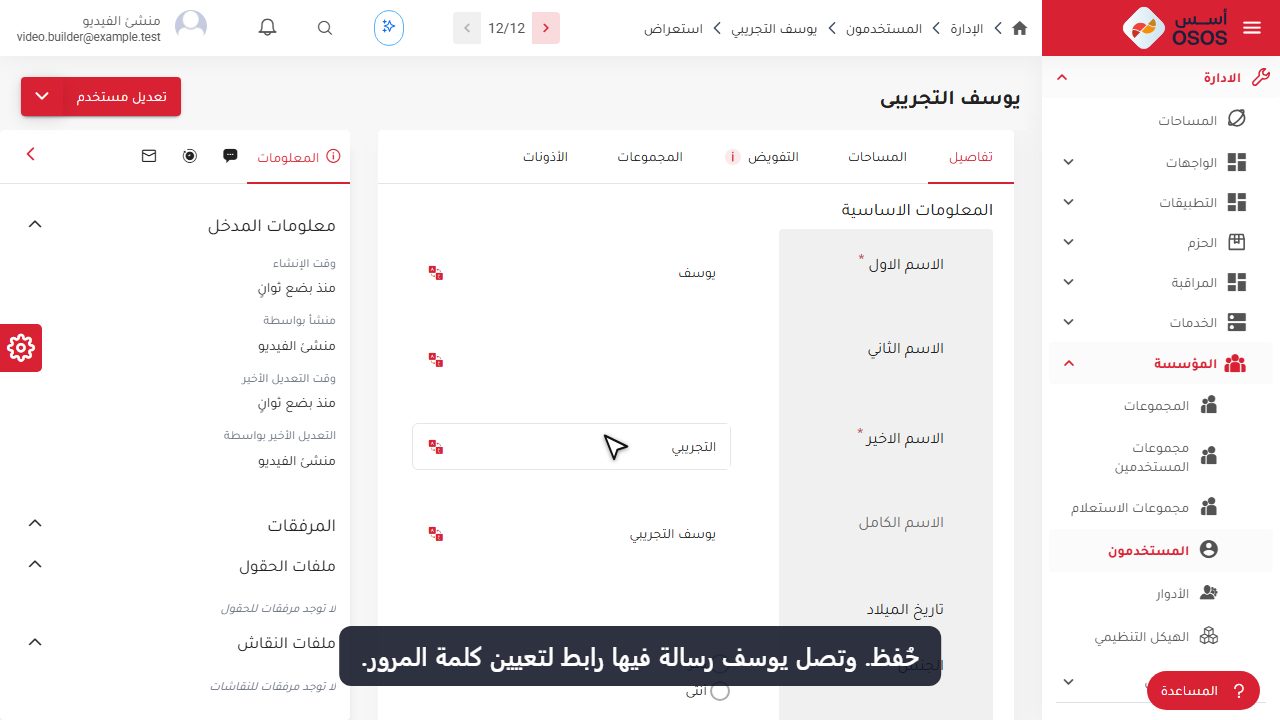
إرشاد — 40 ث
أضف مستخدمًا
لاحظ: مسار النقر الادارة › المؤسسة › المستخدمون › أنشئ مستخدم؛ والاسم الكامل الذي يُملأ تلقائيًا من الاسمين؛ ونوع المستخدم الذي يبقى على طبيعي؛ واسم مستخدم وبريد إلكتروني لا يتكرّر أيٌّ منهما؛ وضبط حساب تابع لمنظمة على نعم؛ وغياب حقل كلمة المرور، لأن الشخص الجديد يتلقّى رابطًا ليضبط كلمة مروره بنفسه. ويضيف الفيديو شخصًا آخر، هو يوسف، ويتوقّف عند حفظ. أما في المعمل فتضيف سارة ناصر، ثم تضمّها إلى مجموعاتها وتسند إليها دورها، وتتيح مهام الفريق لعمر، وهذا كله لا يعرضه الفيديو.
⛏ المعمل (16 دقيقة) — أضف سارة، وافتح مهام الفريق لعمر
Section titled “⛏ المعمل (16 دقيقة) — أضف سارة، وافتح مهام الفريق لعمر”الهدف. أضف عضوًا جديدًا إلى الفريق بالطريقة الصحيحة، ثم أتح مهام الفريق لعمر وتحقّق من وصوله إليه. أنت وعمر مسجّلا الدخول، كلٌّ في نافذة.
أضف سارة، العضوة الجديدة في الفريق
- افتح الادارة › المؤسسة › المستخدمون واختر أنشئ مستخدم. سيُفتح نموذج مستخدم جديد.
- في قسم المعلومات الاساسية، أدخل سارة في الاسم الاول، وناصر في الاسم الاخير. واترك الاسم الكامل فارغًا، إذ يتكوّن من الاسمين عند الحفظ.
- اترك نوع المستخدم على طبيعي (أما الخيار الآخر، تطبيق، فهو للحسابات التي تستخدمها أنظمة أخرى).
- في قسم معلومات الحساب، أدخل sara.nasser في اسم المستخدم، و[email protected] في البريد الإلكتروني، واضبط حساب تابع لمنظمة على نعم (وهو شرط لإسناد دور).
- اختر حفظ. يتضمّن مُدخل سارة التبويبات تفاصيل والمساحات والتفويض والمجموعات وأذونات ومعلومات. وإن لم يُفتح المُدخل تلقائيًا، فافتح سارة ناصر من قائمة المستخدمون. (ولن تصل رسالة ضبط كلمة المرور إلى أحد، لأن عنوان بريدها مخصّص للتدرّب.)
- في مُدخل سارة، افتح تبويب المجموعات، الذي يعرض قائمة بعنوان إسناد مجموعات المستخدمين. اختر +: ستُفتح نافذة أضف إسناد مجموعات المستخدمين مدخل، وقد حُدّدت سارة مسبقًا في المستخدم. اختر جميع الموظفين في المجموعة، ثم اختر موافق، ثم حفظ التغييرات.
- اختر + مرة أخرى، وأضف فريق المهام بالطريقة نفسها. إذ تُضاف كل مجموعة من نافذة مستقلة.
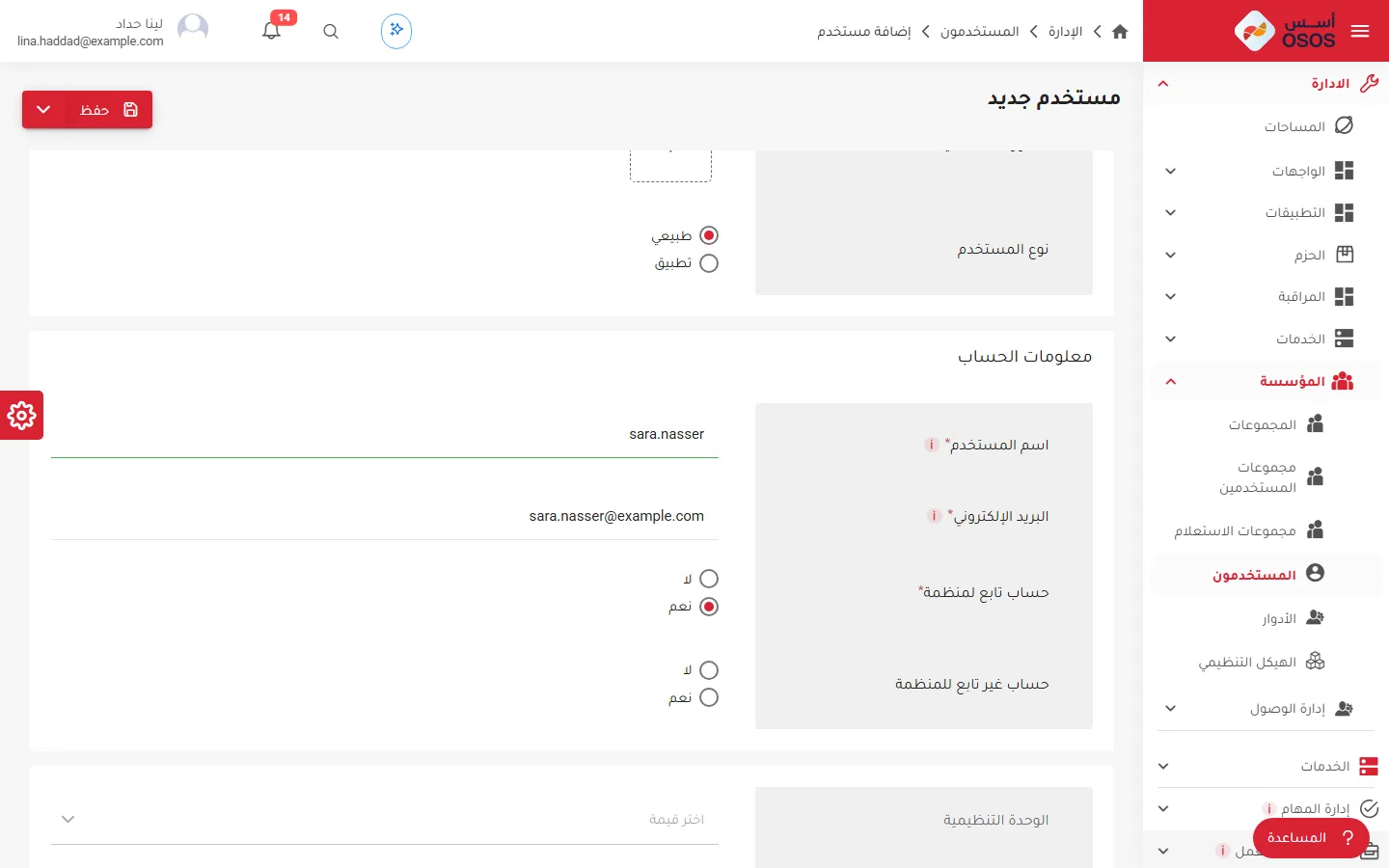 لاحظ: لا يوجد حقل لكلمة المرور، فعند الحفظ تُرسل إلى الشخص الجديد رسالة تتضمّن رابطًا ليضبط كلمة مروره بنفسه.
امنح سارة دورها
- افتح الادارة › التطبيقات › الكيانات، وافتح الإسناد. ثم اختر أنشئ إسناد.
- اضبط الدور على عضو فريق، ومستوى الإسناد على رئيسي، ونوع الإسناد على أصيل، والمستخدم على سارة ناصر، والوحدة التنظيمية على العمليات. واترك مدير غير مفعّل. ثم اختر حفظ.
افتح مهام الفريق لعمر، وأثبت ذلك
- في نافذة عمر، أعد التحميل. ومن الشريط الجانبي، افتح إدارة المهام واختر صفحة المهام (فهي مفتوحة لكل من سجّل الدخول). ولا يجد مهام الفريق تحت إدارة المهام. وتُظهر الصفحة نص الترحيب، أما مكان القائمة فتظهر فيه العبارة ليس لديك الصلاحية لدخول الرابط, بإمكانك التواصل مع المسؤولين.
- في نافذتك أنت، افتح الادارة › المؤسسة › المجموعات › مجموعات المستخدمين، وافتح فريق المهام. يعرض تبويب المستخدمين فيها قائمة إسنادات مجموعات المستخدمين. اختر +، وستجد فريق المهام محدّدًا مسبقًا في المجموعة. اختر عمر فارس في المستخدم، ثم اختر موافق، ثم حفظ التغييرات.
- افتح الادارة › إدارة الوصول › أذونات وصول المستخدم، واختر عمر فارس في اختر المستخدم، ثم اختر بحث. وفي تبويب أذونات المستخدم، يُظهر صفّ مهام الفريق (ويسبقه المسار إدارة المهام › المهام) الإجراءات التي يتيحها المعرض (سرد وإنشاء وتفصيل وتعديل وأرشفة)، ونوع الصلاحية صلاحية موروثة من مجموعة، واسم فريق المهام تحت مكتسبة عن طريق.
- في نافذة عمر، أعد التحميل. سيظهر مهام الفريق في شريطه الجانبي تحت إدارة المهام، وستعرض صفحة المهام المهام الآن في قائمتها.
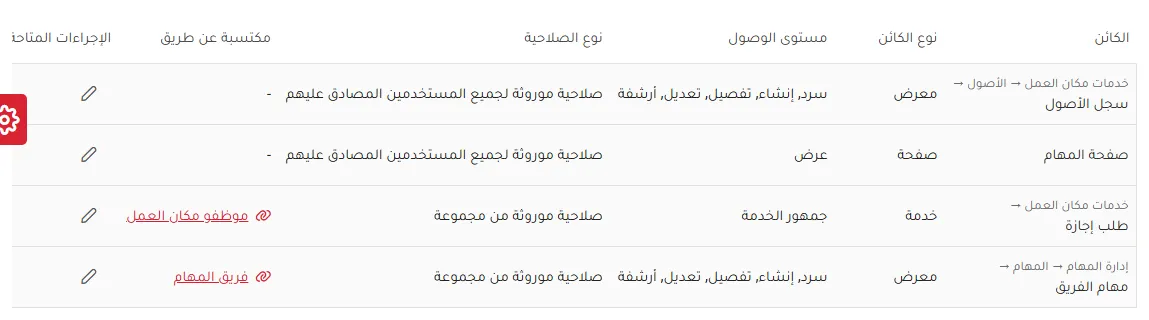 لاحظ: يبيّن الحقل مكتسبة عن طريق مصدر الوصول، وهو أيضًا الموضع الذي تسحب منه ذلك الوصول.
قائمة التحقق.
- سارة ناصر موجودة في قائمة المستخدمون.
- سارة عضوة في جميع الموظفين وفي فريق المهام.
- تشغل سارة الدور عضو فريق في العمليات، بإسناد رئيسي.
- قبل الخطوة 11، لم يكن عمر يستطيع فتح مهام الفريق.
- تُظهر أذونات وصول المستخدم لعمر مهام الفريق، مع فريق المهام مصدرًا للوصول.
- بعد إعادة التحميل، يفتح عمر مهام الفريق ويرى المهام.
شرط النجاح. بعد تسجيل الدخول بحساب عمر، تفتح مهام الفريق من الشريط الجانبي وترى المهام، وتحدّد أذونات وصول المستخدم فريق المهام مصدرًا للوصول.
إذا واجهتك مشكلة
| ما تراه | ما تفعله |
|---|---|
| لا توجد قائمة المؤسسة تحت الادارة | يحتاج حسابك إلى المستوى ادارة للنظام. راجع معمل M0-S1. |
| يفشل حفظ سارة وتظهر رسالة حمراء | اسم المستخدم أو البريد الإلكتروني مستخدم بالفعل. ابحث في قائمة المستخدمون عن محاولة سابقة. |
| تُغلق نافذة المجموعة، لكن المجموعة لا تظهر في القائمة | اخترت موافق دون حفظ التغييرات. أضفها مرة أخرى وأكّد الحفظ. |
| لا تجد عمليات الإسناد في الهيكل التنظيمي | لا تُعرض عمليات الإسناد هناك. افتح الادارة › التطبيقات › الكيانات › الإسناد (الخطوة 8). |
| لا يمكن اختيار سارة في الإسناد | لم يُضبط حساب تابع لمنظمة على نعم في مُدخلها. عدّل مُدخلها واضبط هذا الخيار. |
| يُرفض الإسناد لهذا الدور | اقرأ الرسالة: فقد لا يسمح الدور إلا بشاغل واحد. وفي مساحة التدرّب، يمكن لعدة أشخاص في عدة وحدات شغل دور عضو فريق، فإن استمر رفض الإسناد، فاطلب ممن هيّأ مساحتك أن يراجع الدور. |
| تُظهر مهمة في صفحة المهام العبارة Invalid date | ليس لتلك المهمة تاريخ استحقاق. افتحها من مهام الفريق، واختر تاريخ الاستحقاق، ثم احفظ. |
| ما زال عمر لا يرى مهام الفريق بعد الخطوة 11 | أعد تحميل نافذة عمر. فإن ظل المعرض غير ظاهر، فتحقّق في أذونات وصول المستخدم من أن لديه مستوى أساسيًا، ومن أن معرض مهام الفريق منشور. |
إجابة نموذجية
لماذا نجح ذلك، خطوة بخطوة:
- تستطيع سارة تسجيل الدخول بعد أن تضبط كلمة مرورها. وتمنحها مجموعة جميع الموظفين المستوى الأساسي، وتمنحها مجموعة فريق المهام الوصول إلى مهام الفريق، ويضعها إسنادها في العمليات بدور عضو فريق.
- رأى عمر صفحة المهام حتى قبل الخطوة 11، لأن الصفحة مفتوحة لكل من سجّل الدخول. لكن قائمتها أظهرت أنه لا يملك إذنًا بالوصول، لأنها تستمد بياناتها من معرض مهام الفريق، الذي لا تستطيع فتحه إلا مجموعة فريق المهام.
- أتاح تغيير واحد في العضوية (إضافة عمر إلى فريق المهام) كلًّا من المعرض وقائمة الصفحة. وللتراجع عنه، تزيله من المجموعة، فلا يوجد «منع» منفصل تضبطه.
✳ النقاش (13 دقيقة) — ثلاثة طلبات وصول: ماذا كنت ستفعل؟
Section titled “✳ النقاش (13 دقيقة) — ثلاثة طلبات وصول: ماذا كنت ستفعل؟”تصل ثلاث رسائل في الأسبوع نفسه. حدّد لكل منها ما ستغيّره وسبب ذلك.
- «سيساعد متعاقد اسمه رامي الفريق لمدة أسبوعين، ويحتاج إلى الوصول إلى مهام الفريق.»
- «يجب أن يرى كل من في وحدة العمليات صفحة المهام.»
- «أنا مدير العمليات. امنحني الوصول إلى كل شيء في المنصة، حتى لا أضطر إلى الطلب مرة أخرى.»
مع الميسِّر. في مجموعات من ثلاثة، اتفقوا على قرار لكل طلب، وعلى جملة واحدة تردّون بها على صاحب الطلب (6 دقائق). ثم تقارن المجموعات قراراتها، وعند اختلافها، تقرّر المجموعة أيّ المبرّرات أكثر أمانًا (3 دقائق).
بمفردك. اكتب قرارك لكل طلب في سطر أو سطرين، مع السبب. ثم قارنه بالحلّ النموذجي.
إجابة نموذجية
- رامي: أنشئ حسابه، وأضفه إلى جميع الموظفين ليحصل على المستوى الأساسي، وإلى فريق المهام ليتمكّن من فتح المعرض، ودوّن تاريخ الانتهاء. وعندما ينتهي الأسبوعان، أزله من فريق المهام (أو عطّل حسابه): فالعضوية هي مصدر وصوله، لذا تسحب الوصول بإزالتها. ولا تمنحه الوصول مباشرةً بصفته الشخصية، إذ يصعب العثور على هذا المنح ومراجعته لاحقًا.
- العمليات وصفحة المهام: لا حاجة إلى أي تغيير. فـصفحة المهام صفحة افتراضية، مفتوحة لكل من سجّل الدخول. أما ما سيرونه فيها فيعتمد على مهام الفريق: فإن كان المطلوب أن يرى جميع أفراد الوحدة المهام أيضًا، فهذا قرار مستقل يخصّ المعرض، كإتاحته لمجموعة الوحدة بدلًا من إضافة الأشخاص واحدًا واحدًا.
- «كل شيء»: لا تفعل ذلك. يجب أن يقتصر الوصول على ما يتطلّبه العمل. اسأل عمّا يحتاج المدير إلى فعله فعلًا، وامنحه الوصول اللازم لذلك، وعادةً ما يكون ذلك عبر مجموعة أو عبر دوره. أما تحديد من يحصل على مستويات النظام العليا فمسألة تتعلّق بسياسة المسؤول، ويتناولها مقرر ACSA.
✓ التدرّب (4 دقائق) — تحقّق من فهمك
Section titled “✓ التدرّب (4 دقائق) — تحقّق من فهمك”انضم كريم إلى فريق الدعم اليوم. أنشأ المسؤول حسابه، ويستطيع كريم تسجيل الدخول، لكنه لا يرى شيئًا تقريبًا، ولا حتى معرض تذاكر الدعم الذي تستطيع مجموعة الدعم فتحه.
ما الذي قد يكون ناقصًا؟ اختر كل ما ينطبق.
تحقّق من إجابتك
الإجابات الصحيحة هي أ و ب. افتح الشرح تحت كل خيار لتعرف السبب.
بعد حل المشكلة، كيف يثبت المسؤول أن كريم يرى تذاكر الدعم فعلًا؟
تحقّق من إجابتك
الإجابة الصحيحة هي ب. افتح الشرح تحت كل خيار لتعرف السبب.
ينتقل عمر إلى فريق آخر، ويجب ألّا يرى مهام الفريق بعد الآن. ماذا تفعل؟
تحقّق من إجابتك
الإجابة الصحيحة هي ب. افتح الشرح تحت كل خيار لتعرف السبب.
↺ المراجعة الختامية (1 دقيقة) — ما تستطيع فعله الآن
Section titled “↺ المراجعة الختامية (1 دقيقة) — ما تستطيع فعله الآن”تستطيع الآن إضافة عضو إلى الفريق بالطريقة الصحيحة (مستخدم، ومستوى أساسي، ومجموعة الفريق، ودور في الهيكل التنظيمي)، وإتاحة تطبيق لزميل عبر مجموعة. والأهم أنك تتحقّق من صحة عملك بالطريقة الموثوقة: بمراجعة أذونات وصول المستخدم أولًا، ثم بتسجيل الدخول بحساب الشخص.
التالي. يستطيع عمر رؤية المهام، لكنه لا يتلقّى إشعارًا عندما تُسند إليه مهمة جديدة. وفي المحور 9 تجعل التطبيق يرسل إليه الإشعار تلقائيًا.