
M3-S1 — تنقّل في بوابة الويب
Section titled “M3-S1 — تنقّل في بوابة الويب”| المحور | M3 — التنقّل على الويب وعلى الهاتف |
| بعد هذه الجلسة تستطيع | أن تجد أي شيء في بوابة الويب، وتقرأ إشعاراتك، وتضبط البوابة على النحو الذي يناسبك. |
| المدة | مع الميسِّر: 21 دقيقة · بمفردك: 21 دقيقة |
| قبل أن تبدأ | M0-S1: سجّلت الدخول بحسابك، وبحساب عمر في نافذة التصفح الخاص. M2-S1: الوحدة والمعرض والخدمة. |
| للتعمّق أكثر | تخطيط البوابة والتنقل · استقبال الإشعارات |
◆ التمهيد (1 دقيقة) — أين تجد ما تحتاج إليه
Section titled “◆ التمهيد (1 دقيقة) — أين تجد ما تحتاج إليه”تعرّفت في المحور 2 إلى أسماء المكوّنات، وستعرف الآن أين تجدها. فبوابة الويب هي المكان الذي يقضي فيه معظم الناس يوم عملهم: تعرض التطبيقات المنشورة لك، والطلبات التي ترسلها وتتلقّاها، وإشعاراتك.
بعد هذه الجلسة ستتمكّن من فتح أي تطبيق منشور لك، ومعرفة ما إذا كان هناك ما ينتظرك بنظرة واحدة، وضبط الشاشة على النحو الذي يناسبك.
▤ المفهوم (5 دقائق) — ثلاث مناطق، ولماذا شريطك الجانبي خاص بك
Section titled “▤ المفهوم (5 دقائق) — ثلاث مناطق، ولماذا شريطك الجانبي خاص بك”المناطق الثلاث
Section titled “المناطق الثلاث”للبوابة ثلاث مناطق:
- الشريط العلوي في أعلى الشاشة. تترتّب عناصره من اليمين إلى اليسار (ومن اليسار إلى اليمين في الواجهة الإنجليزية): زر القائمة الذي يُخفي الشريط الجانبي أو يُظهره، ثم شعار مؤسستك الذي يعيدك إلى صفحتك الرئيسية، ثم المسار الذي يبيّن موقعك الحالي، ثم البحث، ثم الجرس الذي يعرض إشعاراتك، وأخيرًا صورتك التي تفتح قائمة الملف الشخصي.
- الشريط الجانبي على اليمين (وعلى اليسار في الواجهة الإنجليزية). يضم من الأعلى إلى الأسفل: الادارة (ويتوقف محتواها على مستوى وصولك: فمسؤول النظام يرى فيها عناصر كثيرة، وكثير من الزملاء لا يرون فيها إلا التطبيقات، أما أصحاب أدنى مستوى وصول فلا يرونها أصلًا)، ثم قائمة المساحات (لا تظهر إلا إذا كنت تنتمي إلى أكثر من مساحة)، ثم مجموعة الخدمات، ثم تطبيقاتك.
- منطقة المحتوى في الوسط، وتعرض ما تختاره.
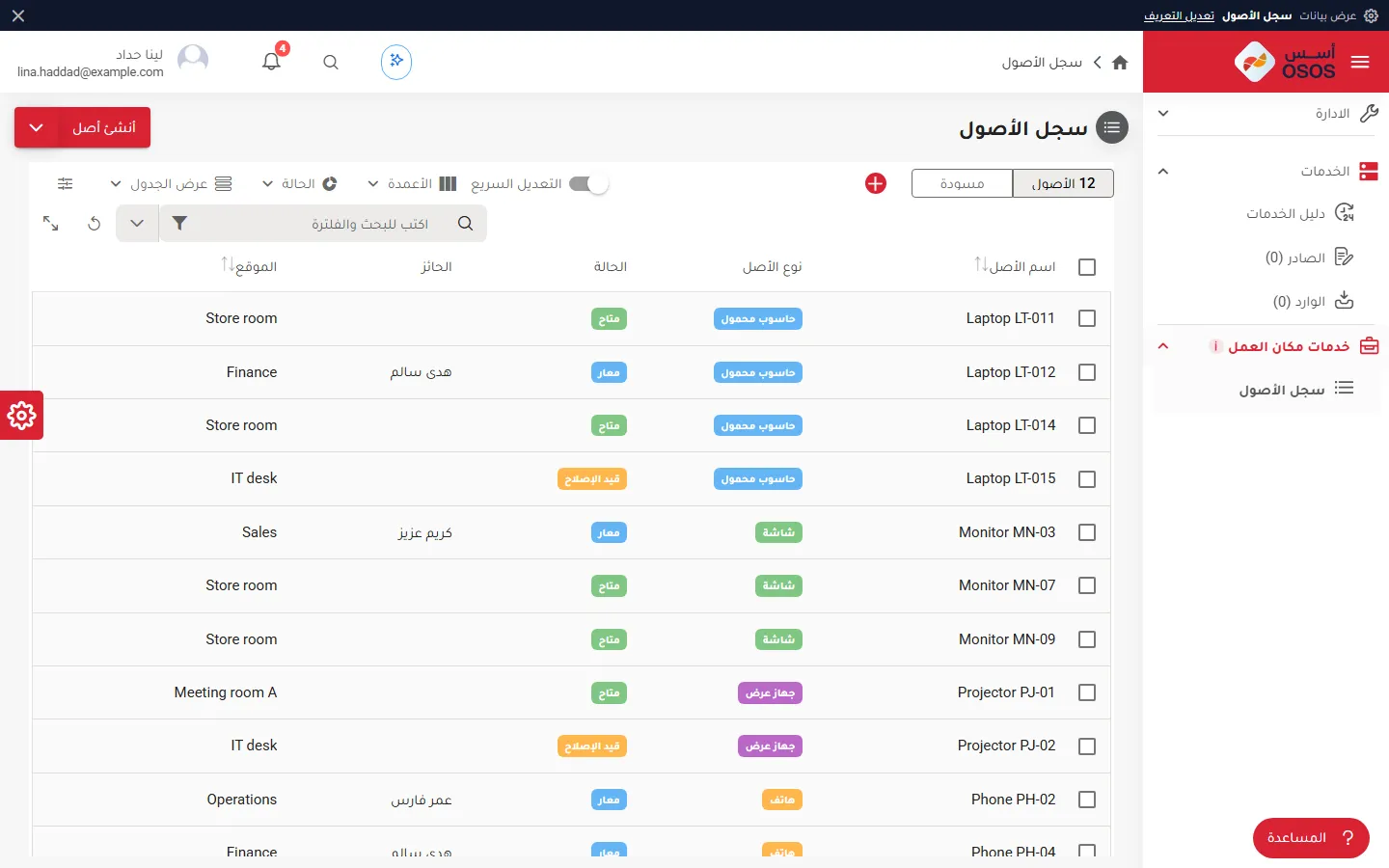 لاحظ: المناطق الثلاث. في الشريط الجانبي، لا يفعل اسم التطبيق (خدمات مكان العمل) سوى أن يجمع ما بداخله، أما القائمة (سجل الأصول) فهي التي تُفتح.
مجموعة الخدمات
Section titled “مجموعة الخدمات”في مجموعة الخدمات تجد الطلبات، وستستخدمها في المحور 5. أما أصحاب أدنى مستوى وصول فلا يرونها إطلاقًا (ويشرح المحور 8 السبب).
| العنصر | ما يضمّه |
|---|---|
| دليل الخدمات | الخدمات التي يحقّ لك تقديم طلبات فيها. وتحمل الصفحة التي تُفتح العنوان نفسه: دليل الخدمات. |
| الصادر | الطلبات التي قدّمتها. ويبيّن الرقم المجاور له، مثل الصادر (0)، عدد الطلبات التي لا تزال قيد المعالجة. |
| الوارد | طلبات الآخرين التي تنتظر إجراءً منك، مع عددها، مثل الوارد (1). |
| المتابعة | طلبات تتابعها دون أن تتخذ إجراءً بشأنها. ولا يظهر هذا العنصر إلا إذا سُمّيت متابِعًا لإحدى الخدمات. |
لماذا شريطك الجانبي خاص بك
Section titled “لماذا شريطك الجانبي خاص بك”لا يعرض الشريط الجانبي إلا ما يُسمح لك بفتحه. لذا قد يختلف الشريط الجانبي لدى زميلين اختلافًا كبيرًا. وهذا أمر طبيعي، إذ تحدّده الأذونات التي تعرّفت إليها في المحور 2. ويغيب عنصر عن شريطك الجانبي إذا لم يُنشر بعد، أو اقتصر على أشخاص لا تُعدّ منهم أو مجموعات لا تنتمي إليها، أو كان يتبع مساحة أخرى. فإن احتجت إليه، فاطلبه من مسؤول النظام. وفي المحور 8 ستكون أنت مسؤول النظام، وستعالج هذه الحالة بعينها.
الجرس وقائمة الملف الشخصي
Section titled “الجرس وقائمة الملف الشخصي”يبيّن الجرس عدد الإشعارات التي لم تقرأها (حتى 99+). اختره لفتح لوحة الإشعارات، ثم اختر إشعارًا لفتح ما يتعلّق به. واختر جميع الإشعارات لعرض القائمة كاملة. وما دامت البوابة مفتوحة، تصلك الإشعارات الجديدة تلقائيًا مع نافذة منبثقة تظهر لوقت قصير.
وتفتح صورتك قائمة الملف الشخصي: تفضيلات المستخدم (إعدادات ملفك الشخصي والأمان)، والتفويضات، والكشف، ومساعدة، وبدء الجولة (لا يظهر إلا لمسؤولي النظام، وفي الصفحات التي تتوفّر لها جولة)، وتسجيل الخروج.
إعدادات الإظهار: حفظ أم تطبيق
Section titled “إعدادات الإظهار: حفظ أم تطبيق”يفتح زر الترس على حافة الشاشة لوحة الإعدادات السريعة. وضمن إعدادات الإظهار تختار السمة، وحجم الخط، ووضع التخطيط (نهاري أو ليلي)، وتضبط سلوك الشريط الجانبي من تصميم القائمة. وضمن إعدادات المنطقة تختار اللغة والمناطق الزمنية وتنسيقات التاريخ والوقت. ويتبع اتجاه التخطيط اللغة: من اليمين إلى اليسار في العربية، ومن اليسار إلى اليمين في الإنجليزية.
ثم تقرّر المدة التي يسري فيها اختيارك:
| تختار | يدوم اختيارك | استخدمه حين |
|---|---|---|
| حفظ | في حسابك، على كل متصفح وجهاز تسجّل الدخول منه | تريده من الآن فصاعدًا. |
| تطبيق (في القائمة المجاورة لزر حفظ) | في هذا المتصفح وحده، إلى أن تغلقه | تريد تجربة شيء ما، أو تعمل على حاسوب مشترك. |
ويؤدي اختيار إلغاء إلى إغلاق اللوحة والتراجع عن تغييراتك، أما إعادة تعيين فتعيد كل شيء إلى الإعدادات الافتراضية.
▶ الجولة الموجَّهة (1 دقيقة) — شاهدها تُنفَّذ
Section titled “▶ الجولة الموجَّهة (1 دقيقة) — شاهدها تُنفَّذ”مع الميسِّر: يشغّل الميسِّر الفيديو، أو يتجوّل في البوابة مباشرةً بالترتيب نفسه، قبل أن يبدأ الجميع المعمل.
بمفردك: شاهد الفيديو مرة واحدة قبل أن تبدأ. فالمعمل أدناه يقدّم كل خطوة مكتوبة، لذا يمكنك أيضًا الانتقال إليه مباشرةً دون الفيديو.
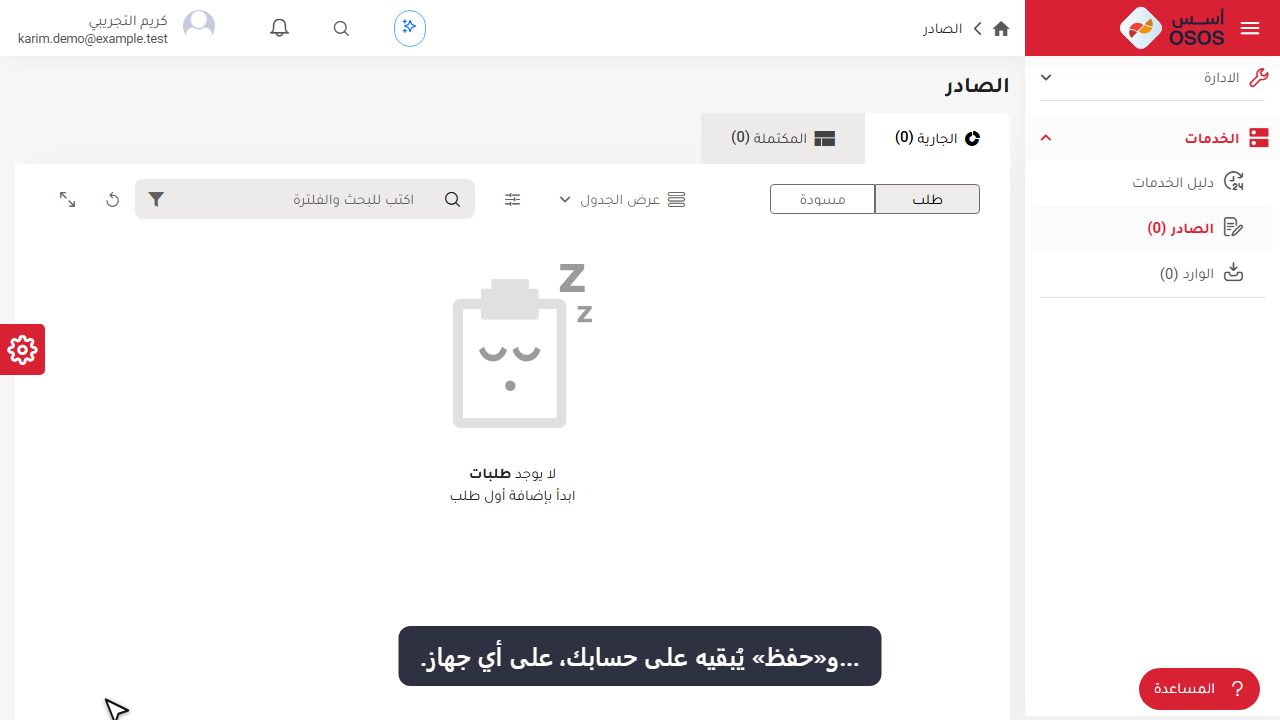
إرشاد — 44 ث
تجوّل في البوابة واجعلها على ذوقك
لاحظ: ترتيب الجولة: الشريط الجانبي ومجموعة الخدمات فيه، ثم الجرس، ثم قائمة الملف الشخصي، ثم الترس على حافة الشاشة لفتح الإعدادات السريعة. فزر حفظ يُبقي الإعداد في حسابك على كل جهاز، أما تطبيق، في القائمة المجاورة لزر حفظ، فلا يدوم أثره إلا خلال جلسة المتصفح الحالية. وقد سُجّل الفيديو بحساب آخر هو كريم التجريبي، ولا يُفتح فيه أي تطبيق، بل يُكتفى بالإشارة إلى تطبيق. أما في المعمل فتفتح سجل الأصول، وتستخدم تطبيق لتبديل اللغة.
⛏ المعمل (9 دقائق) — تجوّل في البوابة واضبطها على ذوقك
Section titled “⛏ المعمل (9 دقائق) — تجوّل في البوابة واضبطها على ذوقك”الهدف. أن تجد كل جزء من أجزاء البوابة، وأن تغيّر إعدادًا تغييرًا يدوم.
قبل أن تبدأ. أنت مسجّل الدخول بحسابك في نافذة عادية، وبحساب عمر في نافذة التصفح الخاص.
- بحسابك، اختر الشعار في الشريط العلوي، فتُفتح صفحتك الرئيسية.
- في الشريط الجانبي، اختر خدمات مكان العمل، فتظهر محتوياته. ثم اختر سجل الأصول، فتُفتح قائمة الأصول، ويعرض الشريط العلوي موقعك الحالي.
- في الشريط الجانبي، افتح الخدمات، ولاحظ العناصر التي تراها: دليل الخدمات والصادر (0) والوارد (0). وتبيّن الأرقام عدد الطلبات قيد المعالجة. أما المتابعة فلا تظهر، لأن أحدًا لم يسمِّك متابِعًا.
- اختر الجرس، فتُفتح لوحة الإشعارات. اختر جميع الإشعارات لعرض القائمة كاملة، ثم عُد.
- اختر صورتك واقرأ قائمة الملف الشخصي. ولأن حسابك يدير المساحة، فقد ترى بدء الجولة. أغلق القائمة دون اختيار أي شيء.
- اختر الترس على حافة الشاشة. وفي الإعدادات السريعة، ضمن إعدادات الإظهار، اختر + بجانب حجم الخط مرة واحدة، فيكبر النص. ثم اختر حفظ.
- انتقل إلى نافذة التصفح الخاص لدى عمر وأعد تحميل الصفحة. لم يتغيّر حجم النص لديه: فإعداداتك مرتبطة بحسابك، لا بالحاسوب.
- عُد إلى نافذتك وافتح الإعدادات السريعة مجددًا. وضمن إعدادات المنطقة، اضبط اللغة على English، ثم افتح القائمة المجاورة لزر حفظ واختر تطبيق. فيُعاد تحميل الصفحة بالإنجليزية، من اليسار إلى اليمين، والشريط الجانبي على اليسار. انظر إلى مجموعة الخدمات: تظهر فيها بالإنجليزية Services Catalog وOutbox وInbox. ثم افتح الترس مجددًا (وهو الآن على الحافة اليمنى)، واضبط اللغة (Language) على العربية، ثم افتح القائمة المجاورة لزر Save واختر Apply مرة أخرى.
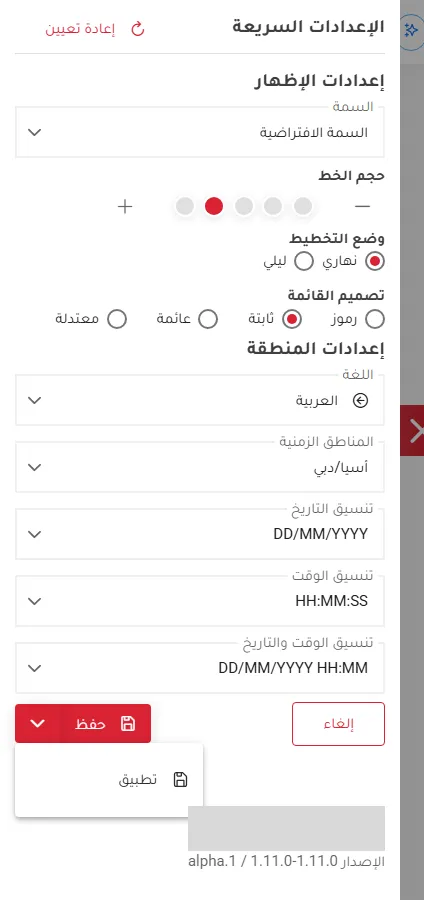 لاحظ: زرّا حفظ وتطبيق مختلفان. فزرّ تطبيق مخفي في القائمة المجاورة لزر حفظ، ولا يدوم أثره إلا خلال جلسة المتصفح الحالية.
قائمة التحقق.
- فتحت سجل الأصول من الشريط الجانبي.
- تستطيع أن تسمّي عناصر الخدمات الثلاثة التي تراها، وتعرف سبب غياب المتابعة.
- صار النص لديك أكبر، وبقي أكبر بعد إعادة تحميل الصفحة.
- لم يتغيّر حجم النص لدى عمر.
- رأيت البوابة بالإنجليزية وأعدتها إلى العربية.
شرط النجاح. يبقى حجم النص أكبر بعد إعادة تحميل الصفحة (أي أنك استخدمت حفظ)، وتبقى نافذة عمر على حالها.
إذا واجهتك مشكلة
| ما تراه | ما تفعله |
|---|---|
| اختفى الشريط الجانبي | اختر زر القائمة في أعلى اليمين (أعلى اليسار في الإنجليزية). وإذا ضبطت تصميم القائمة على عائمة أو معتدلة، فلن يُفتح الشريط إلا حين تشير إليه. |
| عاد النص إلى حجمه المعتاد بعد إعادة التحميل | اخترت تطبيق لا حفظ. كرّر الخطوة 6 واختر زر حفظ نفسه. |
| لا تجد الترس في الواجهة الإنجليزية | التخطيط معكوس: فالترس الآن على الحافة المقابلة من الشاشة. |
| لا يفتح خدمات مكان العمل شيئًا | هذا متوقّع: فاسم التطبيق يجمع محتوياته فقط. اختر سجل الأصول تحته. |
إجابة نموذجية
ينبغي أن تكون قد وجدت ثلاثة عناصر في الخدمات (دليل الخدمات والصادر (0) والوارد (0))، دون المتابعة، لأن أحدًا لم يسمِّك متابِعًا بعد. وتجد في نهاية قائمة الملف الشخصي تسجيل الخروج. وبعد الخطوة 7، يظهر النص بحجم مختلف في كل نافذة، لأن حفظ يخزّن الاختيار في حسابك أنت. أما الخطوة 8 فاستخدمت تطبيق، فلو أغلقت المتصفح وهو بالإنجليزية، لعاد بالعربية في المرة التالية.
✓ التدرّب (4 دقائق) — تحقّق من فهمك
Section titled “✓ التدرّب (4 دقائق) — تحقّق من فهمك”تعمل على حاسوب زميل لمدة ساعة، وتريد نصًا أكبر دون أن تغيّر إعدادات حسابك. ماذا تختار في الإعدادات السريعة؟
تحقّق من إجابتك
الإجابة الصحيحة هي ب. افتح الشرح تحت كل خيار لتعرف السبب.
يظهر في الشريط الجانبي لدى زميلك تطبيق اسمه الميزانيات، ولا يظهر لديك. ما السبب الأرجح؟
تحقّق من إجابتك
الإجابة الصحيحة هي ب. افتح الشرح تحت كل خيار لتعرف السبب.
أيٌّ مما يلي تجده في مجموعة الخدمات في الشريط الجانبي؟ اختر كل ما ينطبق.
تحقّق من إجابتك
الإجابات الصحيحة هي أ، ب و د. افتح الشرح تحت كل خيار لتعرف السبب.
↺ المراجعة الختامية (1 دقيقة) — ما تستطيع فعله الآن
Section titled “↺ المراجعة الختامية (1 دقيقة) — ما تستطيع فعله الآن”تستطيع الآن التنقّل في بوابة الويب والوصول إلى الشريط العلوي والشريط الجانبي ومنطقة المحتوى، ومجموعة الخدمات، والجرس، وقائمة الملف الشخصي. وتعرف أن شريطك الجانبي يعرض ما يحقّ لك فتحه، وتستطيع الاختيار بين حفظ (في حسابك، وفي كل مكان) وتطبيق (في هذا المتصفح، الآن فقط).
التالي. في M3-S2 تفتح البوابة نفسها على هاتفك، وتتعرّف إلى ما يعمل في كل قناة.