
M7-S1 — البناء 2: معرض وصفحة رئيسية
Section titled “M7-S1 — البناء 2: معرض وصفحة رئيسية”| المحور | M7 — بناء الشاشات |
| بعد هذه الجلسة تستطيع | أن تبني لكيان قائمة منشورة تتضمن لوحة مهام ويقتصر فتحها على مجموعة، وصفحة رئيسية منشورة تُظهر تلك القائمة. |
| المدة | مع الميسِّر: 36 دقيقة · بمفردك: 36 دقيقة |
| قبل أن تبدأ | M6-S1: توجد وحدة إدارة المهام وكيان المهام، وفي الكيان مهمة تجريبية واحدة. M4-S1: ما يقدّمه المعرض لمستخدميه. |
| للتعمّق أكثر | ابنِ المعارض · ابنِ الصفحة الرئيسية · معارض البيانات وأوجهها |
◆ التمهيد (1 دقيقة) — من المُدخلات إلى الشاشات
Section titled “◆ التمهيد (1 دقيقة) — من المُدخلات إلى الشاشات”مهامك موجودة، لكن لا يراها أحد سواك، ولا تراها إلا من داخل الادارة. والمستخدمون لا يعملون هناك أبدًا، بل من خلال المعارض والصفحات. وفي هذه الجلسة تبني كليهما.
في المحور 4 استخدمتَ معرضًا: حوّلته إلى لوحة مهام، وأضفت مُدخلًا عبر مسودة، وعدّلت مُدخلًا وأرشفته. وكان كل زر من تلك الأزرار متاحًا لأن من بنى المعرض فعّل المفتاح الخاص به. والآن تبني المعرض بنفسك وتفعّل هذه المفاتيح لفريقك.
▤ المفهوم (5 دقائق) — المعارض والصفحات والنشر
Section titled “▤ المفهوم (5 دقائق) — المعارض والصفحات والنشر”معرض يُبنى من مفاتيح التفعيل
Section titled “معرض يُبنى من مفاتيح التفعيل”المعرض هو الوسيلة التي يرى بها المستخدمون مُدخلات كيان واحد ويعملون عليها. وتبنيه في مصمِّم المعرض، غالبًا بتفعيل المفاتيح:
| الإعداد في المصمِّم | ما يقدّمه للمستخدمين (كما رأيت في المحور 4) |
|---|---|
| النوع والمصدر: مصدر العرض على مدخلات، ثم الحقول | جميع مُدخلات الكيان، والحقول التي يمكن للمعرض استخدامها. وكل قائمة حقول لاحقة لا تعرض إلا الحقول المختارة هنا. (ويستطيع من يبني المعرض أيضًا أن يقصره على المُدخلات المطابقة لاستعلام محفوظ.) |
| الظهور: تثبيت في الشريط الجانبي | يظهر المعرض في الشريط الجانبي، تحت وحدته. |
| عرض قائمة المدخلات، ثم الهيئات › عرض الجدول وعرض لوحة المهام | القائمة، مع الأوجه التي يستطيع المستخدمون التبديل بينها. وتحتاج لوحة المهام إلى التصنيف، وهو الحقل الذي تصبح قيمه أعمدة، وإلى العنوان الاساسي، وهو الحقل الذي يظهر عنوانًا لكل بطاقة. |
| تفاصيل المدخلات | عند فتح المُدخل تظهر حقوله. |
| إنشاء مدخلات جديدة، تعديل المدخلات، أرشفة المدخلات | أزرار إضافة المُدخلات وتعديلها وأرشفتها. ويتطلّب كل منها أيضًا ضبط إعداد بعد الحفظ لتحديد ما يحدث بعد أن يحفظ المستخدم، مثل العودة إلى عرض المدخلات. |
من يستطيع فتحه
Section titled “من يستطيع فتحه”في قسم أذونات الدخول:
- موثق يعني المستخدمين الذين سجّلوا الدخول. ولقصر الوصول على بعضهم، اختر مجموعات في اختر مجموعات (أو أشخاصًا في اختر مستخدمين)، أو اترك الحقلين فارغين للسماح لكل من سجّل الدخول بفتح المعرض.
- مجهول يعني كل من لديه الرابط، سواء سجّل الدخول أم لم يسجّل. فلا تستخدمه إلا للمعلومات الموجّهة إلى العموم، ولا تستخدمه أبدًا لمهام فريق.
لمعرض مهام الفريق، تختار موثق والمجموعة فريق المهام. ولا تضم هذه المجموعة الآن أحدًا سواك. وفي المحور 8 تضيف إليها عمر، فيصبح المعرض متاحًا له.
صفحة تُبنى من القطع
Section titled “صفحة تُبنى من القطع”تجمع الصفحة عدة عناصر في شاشة واحدة باستخدام القطع: قطعة نص لرسالة ترحيب، وقطعة رابط، وقطعة معرض تُظهر قائمة من معرض وفق إعداد الوجه الذي تختاره (الجدول أو لوحة المهام)، وقطع أخرى. ويمكن جعل الصفحة صفحة إفتراضية للوحدة، أي صفحتها الرئيسية. ويجب أن تكون الصفحة الافتراضية متاحة لكل من سجّل الدخول، لذا لا تختر لها مجموعات. ومع ذلك، لا تُظهر كل قطعة للمستخدم إلا ما يُسمح له برؤيته. وفي الشريط الجانبي، لا يؤدي اختيار الوحدة إلا إلى توسيع قائمة محتوياتها، ثم يختار المستخدمون الصفحة باسمها. وفي أثناء تصميم الصفحة، يمكن أن تُظهر لوحة معاينة المجاورة لها كيف ستبدو على الهاتف، إن كانت مساحتك مهيّأة لذلك. والمعاينة لا تحفظ المُدخلات ولا تغيّرها أبدًا.
لا يظهر شيء حتى تنشره
Section titled “لا يظهر شيء حتى تنشره”لا يظهر المعرض ولا الصفحة لأحد، ولا حتى للأشخاص الذين اخترتهم، إلى أن تختار نشر على بطاقة كل منهما. فالكيان لا يتطلّب خطوة نشر (المحور 6)، أما الشاشات فتتطلّبها.
flowchart RL
  T["الكيان: المهام"] --> V["المعرض: مهام الفريق<br/>جدول + لوحة مهام بحسب الحالة<br/>مفتوح لمجموعة فريق المهام"]
  V --> P["الصفحة: صفحة المهام<br/>قطعة نص + قطعة معرض<br/>صفحة افتراضية"]
  V -. "نشر" .-> U["أعضاء فريق المهام"]
  P -. "نشر" .-> U
لاحظ: الصفحة لا تحتفظ بالمهام نفسها، بل تُظهر قطعة المعرض فيها معرض مهام الفريق. لذا فمن لا يستطيع فتح المعرض لا يرى أي مهام في الصفحة أيضًا.
▶ الجولة الموجَّهة (4 دقائق) — شاهدها تُنفَّذ
Section titled “▶ الجولة الموجَّهة (4 دقائق) — شاهدها تُنفَّذ”مع الميسِّر: يشغّل الميسِّر الفيديو، أو يبني المعرض والصفحة مباشرةً بالترتيب نفسه، قبل أن يبدأ الجميع المعمل.
بمفردك: شاهد الفيديو مرة واحدة قبل أن تبدأ. فالمعمل أدناه يقدّم كل خطوة مكتوبة، لذا يمكنك أيضًا الانتقال إليه مباشرةً دون الفيديو.
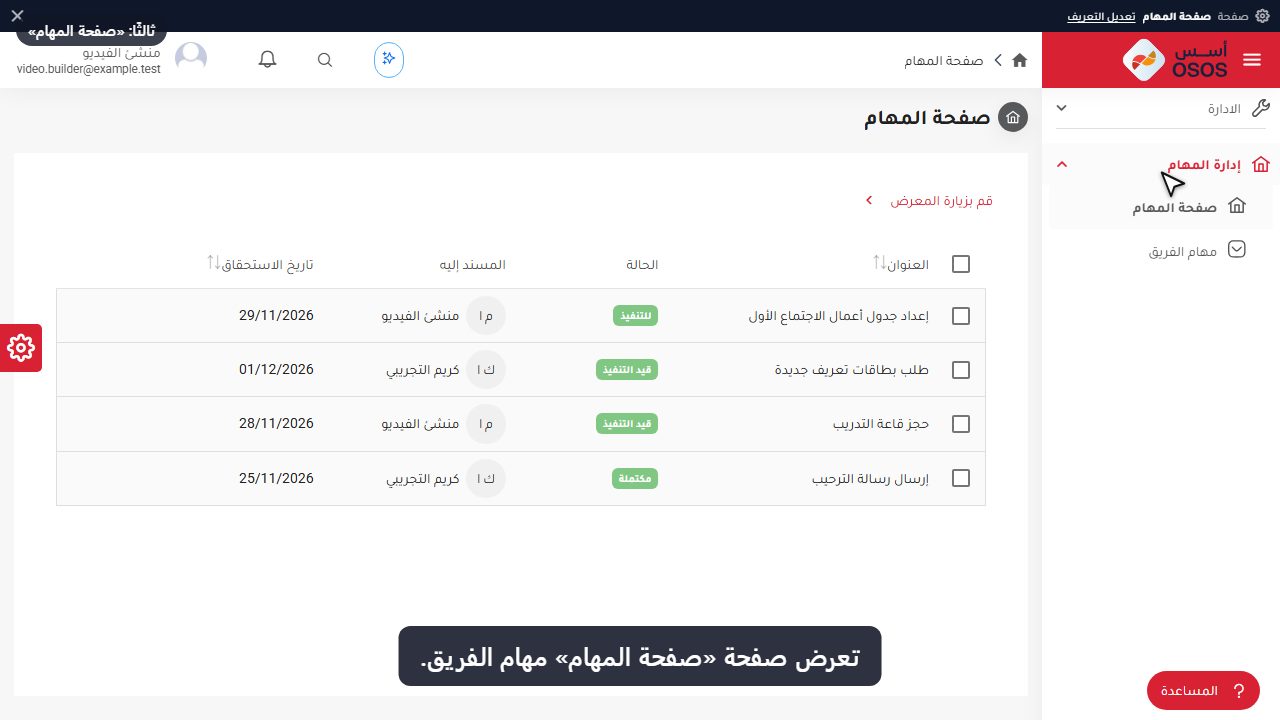
درس تعليمي — الجزء 2 من 3 — 3 د 40 ث
معرض «مهام الفريق» و«صفحة المهام»
لاحظ: المعرض أولًا، ثم الصفحة. في المعرض: مصدر العرض على المدخلات، وتثبيت في الشريط الجانبي، وموثق مع مجموعة، وأعمدة الجدول، وعرض لوحة المهام بحسب الحالة، ثم حفظ وحفظ التغييرات، وظهور المعرض تحت مقيد، ثم نشر. وفي الصفحة: تثبيت إلى الشريط الجانبي، وصفحة إفتراضية، وقطعة معرض تعرض مهام الفريق جدولًا، ثم نشر مرة أخرى. وفي الفيديو، يُتاح المعرض لمجموعة تجريبية اسمها الفريق التجريبي، أما أنت فتختار فريق المهام. ولا يضيف الفيديو قطعة نص، ولا يفتح أعمدة لوحة المهام، أما في المعمل فتحدّد الحالات الثلاث واحدةً واحدةً، كي يتمكّن الهاتف من عرض اللوحة.
⛏ المعمل (21 دقيقة) — ابنِ مهام الفريق وصفحة المهام
Section titled “⛏ المعمل (21 دقيقة) — ابنِ مهام الفريق وصفحة المهام”الهدف. ابنِ المعرض مهام الفريق والصفحة صفحة المهام، ثم انشرهما. وتعمل بحسابك أنت، على الويب.
ابنِ المعرض
- افتح الادارة › التطبيقات › الوحدات، ثم افتح إدارة المهام، وفي تبويب الكيانات افتح كيان المهام. اختر تبويب الواجهات، فتظهر أزرار الترشيح موثق (0) ومجهول (0) ومقيد (0).
- اختر عرض جديد (ما دامت القائمة فارغة، يظهر أيضًا زر أنشئ عرض، وكلاهما يفتح المصمِّم نفسه). يُفتح مصمِّم المعرض على تبويب إعدادت المعرض.
- في قسم معلومات العرض، أدخل في الاسم مهام الفريق بالعربية، وTeam Tasks بالإنجليزية. وتكون الأيقونة مضبوطة مسبقًا على أيقونة الكيان، فاختر غيرها إن شئت.
- في قسم النوع والمصدر، اضبط مصدر العرض على مدخلات. ثم افتح الحقول (اختر الحقول) وحدّد الحقول الخمسة كلها: العنوان والوصف والحالة والمسند إليه وتاريخ الاستحقاق.
- في قسم الظهور، فعّل تثبيت في الشريط الجانبي. واترك المشاركة (مستوى المشاركة على خاص) كما هي.
- في قسم أذونات الدخول، فعّل موثق. ثم افتح اختر مجموعات، فتظهر قائمة شجرية تضم مجموعات الوحدات التنطيمية ومجموعات المستخدمين. افتح مجموعات المستخدمين، وحدّد فريق المهام، ثم اختر موضعًا فارغًا من القسم لإغلاق القائمة. يعرض الحقل الآن 1 سجلات مختارة.
- فعّل عرض قائمة المدخلات. وفي قسم الهيئات، فعّل عرض الجدول واختر الحقول العنوان والحالة والمسند إليه وتاريخ الاستحقاق.
- وفي قسم الهيئات أيضًا، فعّل عرض لوحة المهام. واضبط التصنيف على الحالة، والعنوان الاساسي على العنوان. ثم افتح أعمدة لوحة المهام، فتجده مضبوطًا على جميع الأعمدة افتراضيًا. وتحت أو اختر أعمدة محددة، حدّد للتنفيذ وقيد التنفيذ ومكتملة، فيعرض الحقل 3 سجلات مختارة. فتطبيق الجوّال لا يُظهر إلا الأعمدة التي حدّدتها واحدًا واحدًا، ولو أبقيت الإعداد على جميع الأعمدة لظهرت اللوحة على الهاتف فارغة.
- فعّل تفاصيل المدخلات واختر الحقول الخمسة كلها.
- فعّل إنشاء مدخلات جديدة واختر الحقول الخمسة كلها. وفعّل تعديل المدخلات واختر الحقول الخمسة كلها. ثم فعّل أرشفة المدخلات.
- لكل خيار من هذه الخيارات الثلاثة، اضبط بعد الحفظ على العودة إلى عرض المدخلات.
- اختر حفظ، ثم أكّد باختيار حفظ التغييرات. ويبقى المصمِّم مفتوحًا.
- في المسار أعلى الصفحة، اختر المهام، وافتح تبويب الواجهات. ثم اختر مقيد (1): فمعرض مهام الفريق مُدرج هناك، لا تحت موثق. اختر نشر على بطاقته، وأكّد إن طُلب منك ذلك. يتغيّر نص الزر إلى حجب.
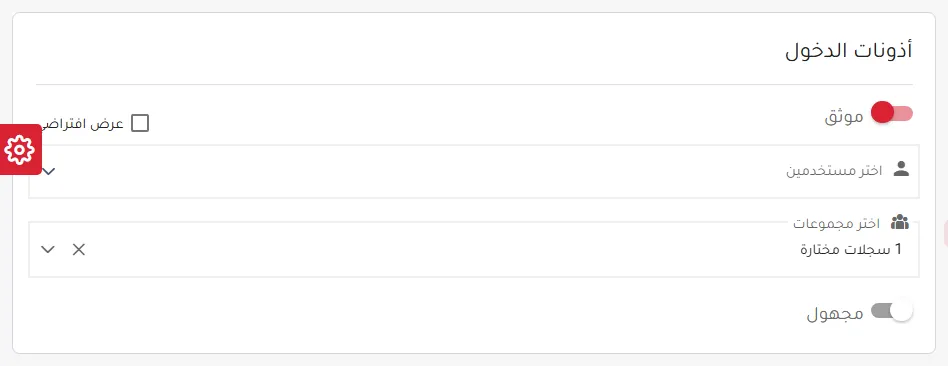 لاحظ: اختيار موثق مع مجموعة يعني أن أعضاء فريق المهام الذين سجّلوا الدخول هم وحدهم من يستطيع فتح المعرض. ويعرض الحقل عدد المجموعات التي حدّدتها بدلًا من أسمائها.
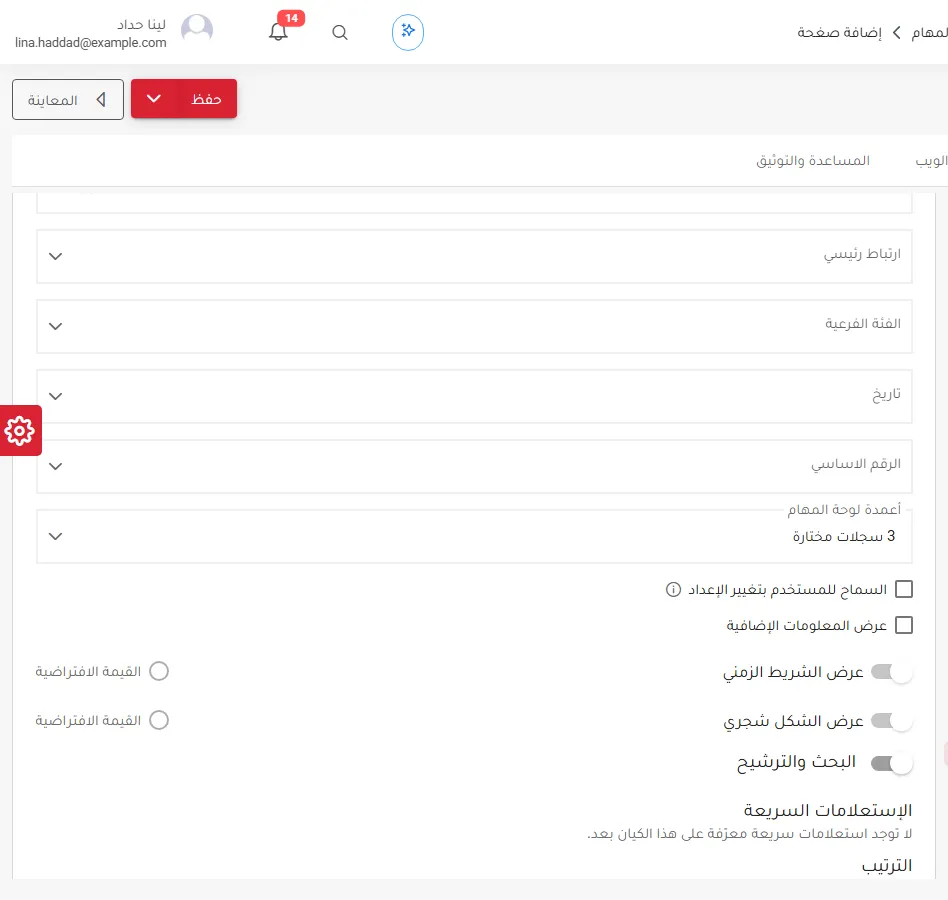 لاحظ: تُستمد أعمدة اللوحة من قيم حقل التصنيف، ولهذا كان يجب أن يكون حقل الحالة من نوع التصنيف. أما الحالات الثلاث التي حدّدتها فهي الأعمدة التي سيعرضها الهاتف.
ابنِ الصفحة الرئيسية
- عُد إلى إدارة المهام (الادارة › التطبيقات › الوحدات › إدارة المهام) واختر تبويب الصفحات. ولا توجد في الوحدة الجديدة صفحات بعد. اختر إضافة صفحة (أو صفحة جديدة)، فيُفتح مصمِّم الصفحة، وفيه التبويبان تفاصيل ومحتوى.
- في قسم معلومات الصفحة، أدخل في الاسم صفحة المهام بالعربية، وTask Home بالإنجليزية، واختر الأيقونة.
- في قسم إعدادات الشريط الجانبي، فعّل تثبيت إلى الشريط الجانبي.
- في قسم صلاحيات الوصول، فعّل موثق وحدّد صفحة إفتراضية. واترك اختر مستخدمين واختر مجموعات فارغين.
- افتح تبويب محتوى. واسحب قطعة نص إلى الصفحة، واكتب مرحبًا بك في مهام الفريق. مهام فريقك أدناه. ثم اختر موافق.
- اسحب قطعة معرض إلى الصفحة. وفي نافذتها، افتح المصدر وحدّد مهام الفريق (تحت إدارة المهام)، واضبط الوجه على الجدول، وأبقِ عدد المدخلات على 5. ثم اختر موافق.
- اختر إنهاء أعلى مصمِّم الصفحة لحفظ الصفحة (وأكّد باختيار حفظ التغييرات إن طُلب منك ذلك).
- في تبويب الصفحات، اختر نشر على بطاقة صفحة المهام.
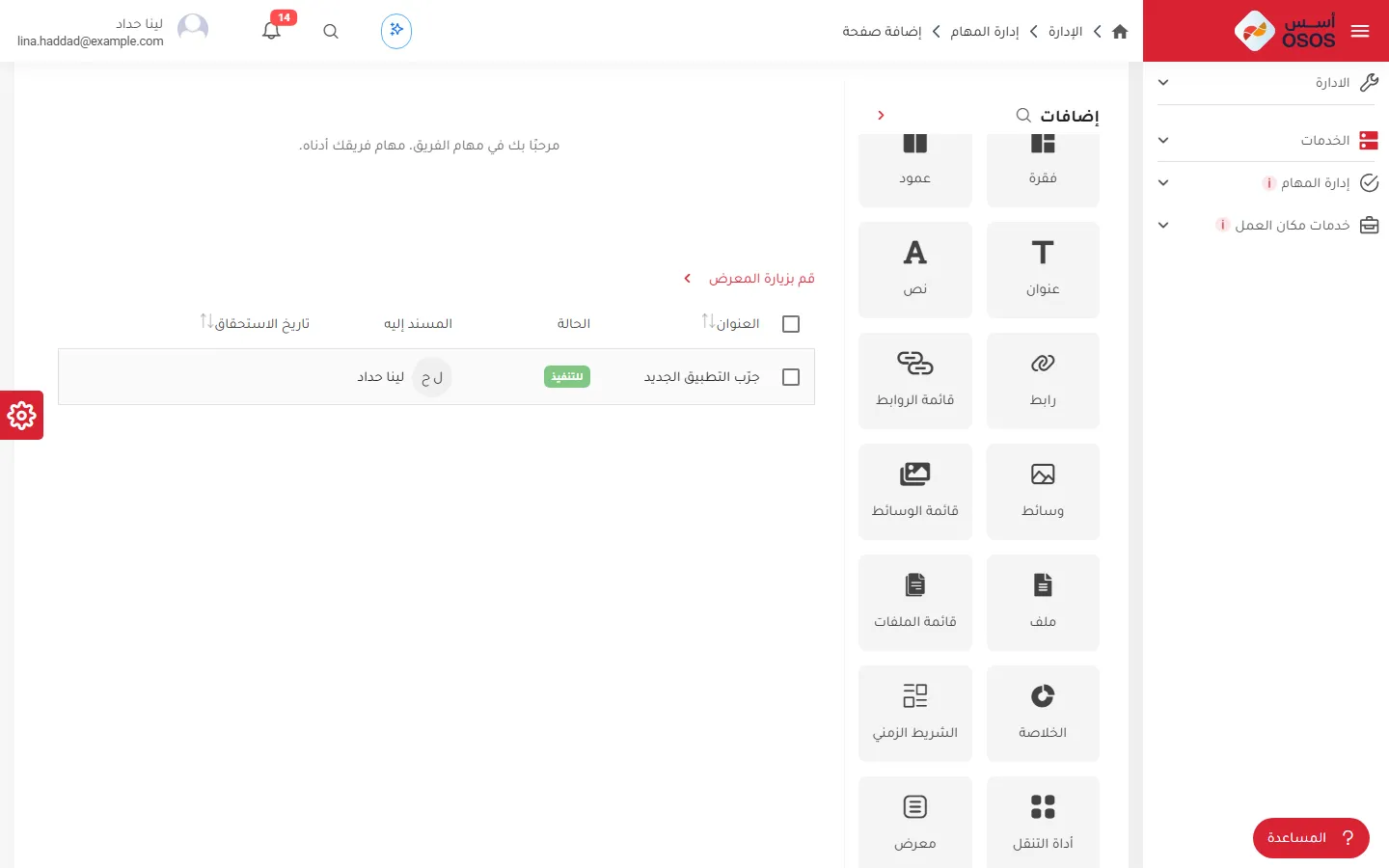 لاحظ: قطعة المعرض لا تنسخ المهام، بل تُظهر معرض مهام الفريق داخل الصفحة، بالوجه الذي اخترته.
تحقّق منها
- أعد تحميل الصفحة. وفي الشريط الجانبي، اختر إدارة المهام، فتتوسّع قائمتها وتُظهر صفحة المهام ومهام الفريق. اختر صفحة المهام: فيظهر نص الترحيب ومهمتك التجريبية. ثم اختر مهام الفريق، وانتقل إلى عرض لوحة المهام، واسحب جرّب التطبيق الجديد إلى قيد التنفيذ.
قائمة التحقق.
- معرض مهام الفريق وصفحة صفحة المهام منشوران كلاهما: فبطاقة كلٍّ منهما تعرض حجب.
- تضم إدارة المهام في الشريط الجانبي صفحة المهام ومهام الفريق.
- تُظهر صفحة المهام نص الترحيب، وقائمة فيها مهمتك التجريبية.
- يتيح معرض مهام الفريق عرض الجدول وعرض لوحة المهام، بالأعمدة للتنفيذ وقيد التنفيذ ومكتملة.
- نجح نقل جرّب التطبيق الجديد إلى قيد التنفيذ على اللوحة، وأصبحت قيمة الحالة فيها قيد التنفيذ.
شرط النجاح. تُفتح صفحة المهام من الشريط الجانبي وتُظهر مهامك، وتستطيع في مهام الفريق نقل مهمة بين أعمدة الحالات الثلاثة.
إذا واجهتك مشكلة
| ما تراه | ما تفعله |
|---|---|
| يبقى حفظ معطّلًا في مصمِّم المعرض | لم يُضبط أحد الإعدادات المطلوبة: الحقول في النوع والمصدر › الحقول، أو العنوان الاساسي للوحة المهام، أو إعداد بعد الحفظ لأحد المفاتيح الثلاثة في الخطوة 10. |
| تظهر في إحدى قوائم الحقول عبارة لا توجد نتائج | اختر الحقول أولًا في النوع والمصدر › الحقول (الخطوة 4)، فالقوائم الأخرى لا تعرض إلا هذه الحقول. |
| لا يظهر مهام الفريق في تبويب الواجهات بعد الحفظ | اختر مقيد (1): فالمعرض المتاح لمجموعات مختارة يُدرج هناك. |
| لا يظهر مهام الفريق في الشريط الجانبي | تحقّق من أن تثبيت في الشريط الجانبي (في قسم الظهور) مفعّل، ومن أنك اخترت نشر على البطاقة. ثم أعد التحميل. |
| يُفتح المعرض دون أي مهام | تحقّق من مصدر العرض: يجب أن يكون مدخلات. |
| لا يوجد عرض لوحة المهام في قائمة الأوجه | فعّل عرض لوحة المهام في قسم الهيئات، واضبط التصنيف والعنوان الاساسي. ثم احفظ وأعد التحميل. |
| لا يحدث شيء عند اختيار موافق في قطعة معرض | اختر الوجه: الجدول أو لوحة المهام. |
| على الهاتف، لا تُظهر اللوحة إلا عمود التصنيف غير محدد، ولا بطاقات فيه | إعداد أعمدة لوحة المهام مضبوط على جميع الأعمدة. افتح الهيئات في المعرض، وتحت أو اختر أعمدة محددة حدّد الحالات الثلاث، ثم احفظ وانشر من جديد. |
| لا تستطيع تحديد صفحة إفتراضية | اخترت مستخدمين أو مجموعات للصفحة. أفرغ اختر مستخدمين واختر مجموعات. |
| لا تُظهر الصفحة أي مهام | المعرض لم يُنشر بعد، أو قطعة المعرض تشير إلى معرض آخر. |
| يظهر تاريخ استحقاق مهمة بعبارة Invalid date | المهمة بلا تاريخ استحقاق. افتحها من مهام الفريق، واختر تاريخ الاستحقاق، ثم احفظ. |
إجابة نموذجية
لماذا وُضع كل إعداد:
- مصدر العرض على المدخلات يُظهر كل المهام، ولوحة الفريق تحتاج إليها كلها. والحقول المختارة هناك هي وحدها التي تتاح في بقية إعدادات المصمِّم.
- موثق مع فريق المهام: لا يستطيع فتح المعرض إلا أعضاء المجموعة، وينطبق قيد الوصول نفسه على قطعة المعرض في الصفحة.
- عرض لوحة المهام مع التصنيف على الحالة يعمل لأن الحالة حقل تصنيف (المحور 6)، والعنوان الاساسي على العنوان يحدّد عنوان كل بطاقة.
- الإنشاء والتعديل والأرشفة: أزرار المحور 4، وقد فعّلتها أنت الآن، وحدّدت لكل منها ما يحدث بعد الحفظ.
- نشر يُظهر المعرض والصفحة، واختيار صفحة إفتراضية يجعل صفحة المهام الصفحة الرئيسية للوحدة.
لا يستطيع عمر رؤية مهام الفريق بعد، لأنه ليس عضوًا في فريق المهام. وهذا مقصود: ستعالج ذلك في المحور 8.
✓ التدرّب (4 دقائق) — تحقّق من فهمك
Section titled “✓ التدرّب (4 دقائق) — تحقّق من فهمك”بنيتَ معرضًا وحفظته، واخترت المجموعة الصحيحة في أذونات الدخول، لكن أعضاء المجموعة لا يجدونه حتى الآن. ما السبب الأرجح؟
تحقّق من إجابتك
الإجابة الصحيحة هي ب. افتح الشرح تحت كل خيار لتعرف السبب.
يريد من يبني التطبيق لوحةَ مهام فيها عمود لكل قيمة من قيم الأولوية (منخفضة ومتوسطة وعالية). ما الذي يجب أن يتحقّق في حقل الأولوية؟
تحقّق من إجابتك
الإجابة الصحيحة هي ج. افتح الشرح تحت كل خيار لتعرف السبب.
إضافة قطعة معرض إلى صفحة تُظهر قائمة المعرض لكل من يستطيع فتح الصفحة، حتى لمن لا يستطيع فتح المعرض نفسه.
تحقّق من إجابتك
الإجابة الصحيحة هي ب (خطأ). افتح الشرح تحت كل خيار لتعرف السبب.
↺ المراجعة الختامية (1 دقيقة) — ما تستطيع فعله الآن
Section titled “↺ المراجعة الختامية (1 دقيقة) — ما تستطيع فعله الآن”بنيت شاشات التطبيق: معرضًا فيه جدول ولوحة مهام، يقتصر فتحه على مجموعة، وصفحة رئيسية فيها قطعتان، جعلتها الصفحة الافتراضية للوحدة ونشرتها. وتستطيع أن تشرح الغرض من كل مفتاح، لأن كل مفتاح يتيح للمستخدمين زرًّا استخدمته أنت بنفسك في المحور 4.
التالي. تطبيقك يعمل، لكن لك وحدك. وفي المحور 8 تضيف زميلًا جديدًا إلى المؤسسة، وتتيح معرض مهام الفريق لعمر، ثم تتحقّق من ذلك بتسجيل الدخول بحسابه.