
M3-S2 — البوابة نفسها في جيبك: تطبيق الجوال
Section titled “M3-S2 — البوابة نفسها في جيبك: تطبيق الجوال”| المحور | M3 — التنقّل على الويب وعلى الهاتف |
| بعد هذه الجلسة تستطيع | أن تسجّل الدخول إلى تطبيق الجوال، وتصل إلى عملك فيه، وتحدّد المهام التي تحتاج إلى بوابة الويب. |
| المدة | مع الميسِّر: 17 دقيقة · بمفردك: 17 دقيقة |
| قبل أن تبدأ | M3-S1. تحتاج إلى هاتف ذكي (iPhone أو Android) متصل بالإنترنت، وعنوان مساحة التدرّب على الويب. ليس لديك هاتف؟ اقرأ خطوات المعمل الآن واطّلع على لقطات الشاشة، ثم نفّذه على هاتف مستعار قبل المحور 10، إذ يتطلّب ذلك المحور هاتفًا. |
| للتعمّق أكثر | الويب مقابل الجوال · الإشعارات في تطبيق الجوال |
◆ التمهيد (1 دقيقة) — تطبيق واحد وقناتان
Section titled “◆ التمهيد (1 دقيقة) — تطبيق واحد وقناتان”تُبنى التطبيقات في أسس مرة واحدة، وتظهر في مكانين: بوابة الويب التي استكشفتها للتو، وتطبيق الجوال على iPhone وAndroid. ويعرض كلاهما المساحة نفسها والمُدخلات نفسها والطلبات نفسها؛ فأي تغيير تجريه على الهاتف تجده حين تفتح بوابة الويب، والعكس صحيح.
الهاتف مخصّص للعمل أثناء التنقّل: تقديم الطلبات واعتمادها، والعثور على المُدخلات وتحديثها، ومسح الرموز، وتلقّي التنبيهات. وبعد هذه الجلسة سيكون التطبيق مثبّتًا على هاتفك، وستكون قد سجّلت الدخول إلى مساحة التدرّب، وستعرف متى تلجأ إلى الحاسوب بدلًا منه.
▤ المفهوم (4 دقائق) — كيف يُنظَّم التطبيق، وما الذي يعمل في كل قناة
Section titled “▤ المفهوم (4 دقائق) — كيف يُنظَّم التطبيق، وما الذي يعمل في كل قناة”ربط التطبيق بمؤسستك
Section titled “ربط التطبيق بمؤسستك”حين تفتح التطبيق أول مرة، يطلب منك اختيار اللغة، ثم يعرض شاشة تسجيل دخول، فتسجّل الدخول باسم المستخدم وكلمة المرور نفسيهما اللذين تستخدمهما على الويب. ولا تختر المتابعة كزائر، إذ لا يرى الزائر إلا ما هو متاح للعموم.
يمكن للتطبيق أن يخدم أكثر من مؤسسة. وبحسب طريقة إعداد مؤسستك له، قد يطلب منك عنوان مؤسستك مرة واحدة، ويسمّيه رابط الجهة، وهو عادةً العنوان نفسه الذي تستخدمه لفتح بوابة الويب. وتثبّت مؤسسات كثيرة هذا العنوان في تطبيقها، فلا يظهر لك هذا السؤال أبدًا.
الشريط السفلي
Section titled “الشريط السفلي”بدلًا من الشريط الجانبي، يضم التطبيق شريطًا في أسفل الشاشة:
| الزر | ما يفتحه |
|---|---|
| الرئيسية | صفحتك الرئيسية. |
| الذهاب إلى | تطبيقاتك وقوائمك، كما في الشريط الجانبي على الويب (والإدارة إن كانت متاحة لك). |
| الخدمات | الخدمات التي يمكنك تقديم طلبات للحصول عليها. |
| الإشعارات | إشعاراتك، وهي نفسها التي تجدها تحت الجرس على الويب. |
| المزيد | خيارات أخرى، مثل ملفك الشخصي وإعدادات التطبيق وتسجيل خروج. |
يظهر الشريط في هذه الشاشات الرئيسية الخمس. وحين تفتح قائمة، تظهر في صفحة مستقلة، فيها سهم رجوع في الأعلى ولا يظهر فيها الشريط السفلي. ولإضافة مُدخل فيها، استخدم الزر الدائري + في أسفل القائمة.
تجد ملفك الشخصي وإعدادات الأمان في المزيد › الملف الشخصي، أما اللغة والسمة وتنسيقات التاريخ فتجدها في المزيد › الإعدادات. وتُحفظ هذه الإعدادات في حسابك، فتسري على الويب أيضًا.
ما الذي يعمل في كل قناة
Section titled “ما الذي يعمل في كل قناة”يمكنك إنجاز معظم ما تفعله بوصفك مستخدمًا نهائيًا في القناتين: العثور على المُدخلات وفتحها، وإضافتها وتعديلها، واستخدام المسودات والمرشّحات والاستعلامات المحفوظة، وتقديم الطلبات واعتمادها ومتابعتها، واستخدام التعليقات والإشعارات. غير أن بعض الأمور تقتصر على قناة واحدة:
| على الهاتف فقط | على الويب فقط |
|---|---|
| التنبيهات المنبثقة حتى حين يكون التطبيق مغلقًا | التقارير، وحفظ الصفحة بصيغة PDF |
| فتح القفل بالتعرّف على وجهك أو ببصمة إصبعك | تصدير المدخلات إلى Excel أو CSV |
| مسح رمز QR أو رمز شريطي بالكاميرا | تعديل مُدخل مع الزملاء في الوقت نفسه |
| تعبئة حقل خريطة بموقعك الحالي | بناء التطبيقات ومعظم أعمال الإدارة |
القاعدة العامة: استخدم الهاتف للتنفيذ واتخاذ القرار أثناء التنقّل، واستخدم الويب للبناء والإدارة والتقارير والتصدير. ويجمع المرجع السريع: الويب أم الهاتف القائمة كاملة في صفحة واحدة. احتفظ به للمحور 10.
⛏ المعمل (7 دقائق) — ضع مساحة التدرّب على هاتفك
Section titled “⛏ المعمل (7 دقائق) — ضع مساحة التدرّب على هاتفك”الهدف. أن تثبّت التطبيق على هاتفك، وتسجّل الدخول إلى مساحة التدرّب، وتجد فيه قائمة وإشعاراتك.
قبل أن تبدأ. تحتاج إلى هاتفك وعنوان مساحة التدرّب على الويب. ستسجّل الدخول بحسابك.
- ثبّت تطبيق أسس من App Store (iPhone) أو Google Play (Android). وستجد اسم التطبيق الذي تبحث عنه في الرسالة التي وصلتك عند تسجيلك في المقرر.
- افتح التطبيق. في شاشة اختيار اللغة، اختر العربية، ثم اختر متابعة. وإذا طلب التطبيق رابط الجهة، فأدخل عنوان مساحة التدرّب على الويب وتابع.
- في شاشة تسجيل دخول، سجّل الدخول باستخدام اسم المستخدم / البريد الإلكتروني وكلمة المرور.
- قد يطلب منك الهاتف السماح للتطبيق بإرسال الإشعارات. اسمح بذلك إن أردت أن تظهر لك التنبيهات والتطبيق مغلق. ويمكنك إكمال بقية خطوات المعمل في الحالتين.
- انظر إلى الشريط السفلي: الرئيسية والذهاب إلى والخدمات والإشعارات والمزيد. اختر الذهاب إلى، ثم خدمات مكان العمل، ثم سجل الأصول. ستظهر الأصول نفسها التي رأيتها على الويب. استخدم سهم الرجوع في الأعلى للعودة.
- اختر الإشعارات في الشريط السفلي، فترى الإشعارات نفسها التي تظهر تحت الجرس على الويب.
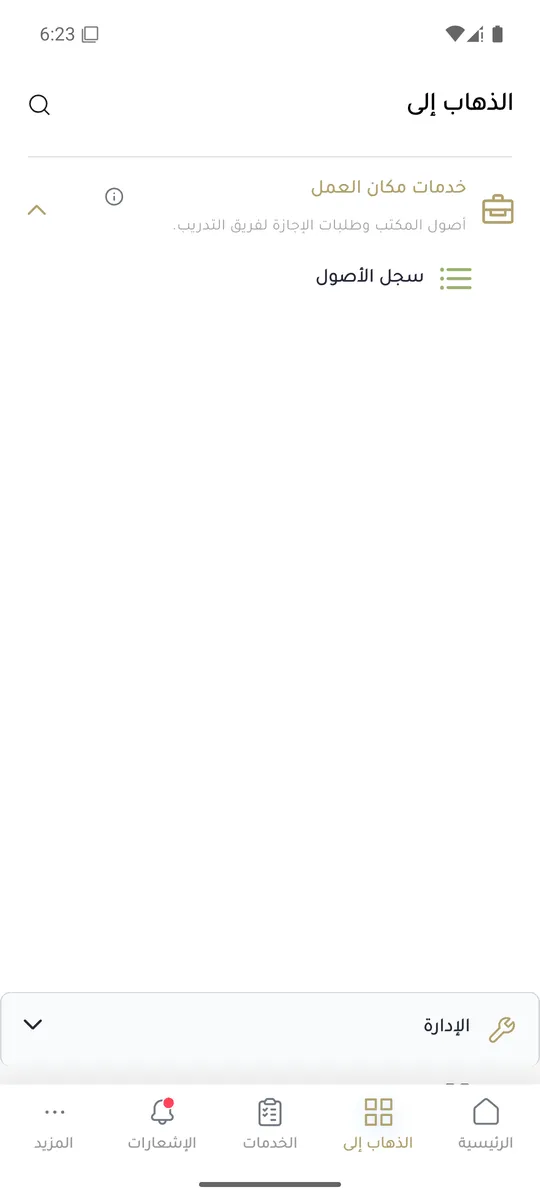 لاحظ: يحلّ الشريط السفلي محلّ الشريط الجانبي والشريط العلوي على الويب. فزرّ الذهاب إلى يضم تطبيقاتك، وزرّ الإشعارات يحلّ محلّ الجرس.
قائمة التحقق.
- التطبيق متصل بمساحة التدرّب، وأنت مسجّل الدخول بحسابك.
- فتحت سجل الأصول من الذهاب إلى.
- فتحت الإشعارات من الشريط السفلي.
- تعرف ما إذا كانت التنبيهات المنبثقة مفعّلة للتطبيق، وأين تغيّر هذا الإعداد في إعدادات الهاتف.
شرط النجاح. يُفتح سجل الأصول على هاتفك ويعرض الأصول نفسها التي تظهر على الويب.
إذا واجهتك مشكلة
| ما تراه | ما تفعله |
|---|---|
| يطلب التطبيق رابط الجهة ولا يقبل ما تكتبه | تحقّق من خلوّ العنوان من أخطاء الكتابة. أدخله تمامًا كما يظهر في متصفحك، دون أي جزء بعد اسم الموقع. |
| سجّلت الدخول عبر المتابعة كزائر | سجّل الخروج (المزيد › تسجيل خروج)، ثم سجّل الدخول من شاشة تسجيل دخول ببياناتك. |
| يعرض التطبيق الرسالة ليس لديك الصلاحية للوصول إلى هذه المساحة | اخترت مساحة أخرى. اختر مساحة التدرّب من القائمة التي يعرضها التطبيق. |
| لا تظهر تنبيهات منبثقة | رفضت السماح بالإشعارات. فعّلها للتطبيق من إعدادات هاتفك. وتظهر الإشعارات داخل التطبيق في الحالتين. |
| اختفى الشريط السفلي | أنت داخل قائمة. استخدم سهم الرجوع في الأعلى للعودة إلى الشاشات الرئيسية. |
| ليس معك هاتف اليوم | اقرأ الخطوات واطّلع على لقطات الشاشة، ونفّذ هذا المعمل على هاتف مستعار قبل المحور 10. |
✓ التدرّب (4 دقائق) — تحقّق من فهمك
Section titled “✓ التدرّب (4 دقائق) — تحقّق من فهمك”تتلقّى مديرة أثناء زيارة ميدانية طلبًا ينتظر اعتمادها. هل تستطيع اعتماده من هاتفها؟
تحقّق من إجابتك
الإجابة الصحيحة هي أ. افتح الشرح تحت كل خيار لتعرف السبب.
أيّ مما يلي يحتاج إلى بوابة الويب؟ اختر كل ما ينطبق.
تحقّق من إجابتك
الإجابات الصحيحة هي أ و ج. افتح الشرح تحت كل خيار لتعرف السبب.
في التطبيق، أين تجد التطبيقات التي تظهر في الشريط الجانبي لبوابة الويب؟
تحقّق من إجابتك
الإجابة الصحيحة هي ج. افتح الشرح تحت كل خيار لتعرف السبب.
↺ المراجعة الختامية (1 دقيقة) — ما تستطيع فعله الآن
Section titled “↺ المراجعة الختامية (1 دقيقة) — ما تستطيع فعله الآن”أصبحت مساحة التدرّب متاحة لك الآن عبر قناتين. تستطيع فتح القوائم نفسها على الويب وعلى الهاتف، وتعرف القاعدة العامة: الهاتف للتنفيذ واتخاذ القرار أثناء التنقّل، والويب للبناء والإدارة والتقارير والتصدير.
التالي. في المحور 4 تتعامل مع المُدخلات داخل قائمة: تعثر عليها، وتعرضها على هيئة لوحة، وتضيف مُدخلًا، وتحتفظ بمسودة، وتعدّله، وتؤرشفه. ستنفّذ ذلك على الويب، وكل ما تتعلّمه ينطبق على الهاتف أيضًا.