
M5-S1 — الخدمات والطلبات وتدفق عمل من خطوتين
Section titled “M5-S1 — الخدمات والطلبات وتدفق عمل من خطوتين”| المحور | M5 — طلبات تنتقل بين الأشخاص |
| بعد هذه الجلسة تستطيع | أن تقدّم طلبًا، وأن تعتمده بصفتك الشخص التالي في مساره، وأن تتابعه حتى نهايته. |
| المدة | مع الميسِّر: 29 دقيقة · بمفردك: 29 دقيقة |
| قبل أن تبدأ | M3-S1: قسم الخدمات. M4-S1: المسودات. سجّل الدخول بحسابك وبحساب عمر في نافذتين منفصلتين. |
| للتعمّق أكثر | الخدمات وتقديم الطلبات · تنفيذ إجراءات خطوات تدفق العمل |
◆ التمهيد (1 دقيقة) — طلب الإجازة على أرض الواقع
Section titled “◆ التمهيد (1 دقيقة) — طلب الإجازة على أرض الواقع”في المحور 1 فكّكت طلب إجازة على الورق، وفي المحور 2 تتبّعته عبر مكوّنات المنصة. والآن سترسل طلبًا حقيقيًا، وتؤدّي الدورين معًا: أنت تطلب الإجازة، وعمر، مديرك في هذا المعمل، يعتمدها.
بقيت المُدخلات في المحور 4 في قائمة واحدة، أما الطلب فمختلف، لأنه ينتقل: يمضي من الشخص الذي يطلب إلى الشخص الذي يقرّر، ويظهر لكلٍّ منهما في مكان مختلف. وبعد هذه الجلسة ستتمكّن من المشاركة في هذه الرحلة من أيّ الطرفين.
▤ المفهوم (6 دقائق) — الخدمات والطلبات، والمسار بين الأشخاص
Section titled “▤ المفهوم (6 دقائق) — الخدمات والطلبات، والمسار بين الأشخاص”الخدمة والطلب
Section titled “الخدمة والطلب”الخدمة نموذج نشرته مؤسستك، مثل طلب إجازة أو الدعم التقني. ويسرد دليل الخدمات كل خدمة يحقّ لك تقديم طلب فيها، في هيئة بطاقات مجمّعة حسب الفئة. مرّر الفأرة فوق بطاقة واختر تقديم لفتح طلب جديد. وإن لم تجد خدمة توقّعت وجودها، فهي غير منشورة لك (إذ تقتصر على أشخاص أو مجموعات أخرى، أو لم تُفعَّل بعد)، ولا يوجد زر «طلب الوصول»، لذا اسأل مالك الخدمة أو مسؤول النظام.
الطلب نموذج خدمة عبّأته وقدّمته مرة واحدة. ومنذ لحظة إنشائه يتبع تدفق العمل الخاص بالخدمة.
تدفق العمل: الخطوات والمالكون والإجراءات
Section titled “تدفق العمل: الخطوات والمالكون والإجراءات”تدفق العمل هو المسار الذي يسلكه الطلب، ويتألّف من خطوات. ولكل خطوة مالك، وهو الشخص أو المجموعة التي حان دورها، وإجراءات يتخذها المالك لنقل الطلب إلى الخطوة التالية، مثل اعتماد أو إرجاع أو رفض. ويسمّي مصمّم الخدمة هذه الأزرار بنفسه، فقد تحمل أسماء أخرى في مؤسستك.
لخدمة طلب إجازة في مساحة التدرّب تدفق عمل من خطوتين:
- الطلب، ومالك هذه الخطوة هو من يقدّم الطلب، وإجراؤها إرسال.
- موافقة المدير، ومالكها عمر، وإجراءاتها اعتماد وإرجاع (إلى مقدّم الطلب) ورفض.
sequenceDiagram
  participant L as أنت (مقدّم الطلب)
  participant O as عمر (المعتمِد)
  L->>L: تقديم ثم التعبئة ثم حفظ وحفظ التغييرات (الحالة مسودة)
  L->>O: إرسال (اكتملت الخطوة 1)
  Note over O: يظهر الطلب في الوارد لدى عمر ويصله إشعار
  O->>L: اعتماد (اكتملت الخطوة 2)
  Note over L: ينتقل الطلب إلى المكتملة في الصادر لديك
لاحظ: الحفظ لا يعني الإرسال. فالطلب يبقى مسودة لديك إلى أن تختار إجراء الخطوة الأولى، إرسال.
الحفظ لا يعني الإرسال
Section titled “الحفظ لا يعني الإرسال”هذه أكثر المفاجآت شيوعًا. فحين تملأ طلبًا وتختار حفظ ثم حفظ التغييرات، يُنشأ الطلب لكنه يبقى لديك بحالة مسودة، ولا يراه أحد غيرك بعد. ولا ينتقل إلا حين تختار زر إجراء الخطوة الأولى، وهو هنا إرسال، ثم تؤكّد. وحتى ذلك الحين يمكنك تعديله باختيار تعديل.
أين يظهر الطلب
Section titled “أين يظهر الطلب”| أنت | تجد الطلب في | علامتا التبويب |
|---|---|---|
| الشخص الذي قدّم الطلب | الصادر دائمًا، حتى حين يعود إليك | الجارية والمكتملة، وبجانب كلٍّ منهما عدد، مثل الجارية (1) |
| مالك الخطوة الحالية | الوارد | الجارية والمكتملة |
| متابع للخدمة | المتابعة | الجارية والمكتملة |
في الصادر، يبيّن لك عمود حالة الطلب أين وصل طلبك:
| الحالة | المعنى |
|---|---|
| مسودة | محفوظ، لكنه لم يُرسَل بعد من خطوته الأولى. |
| بانتظار إجرائكم | الخطوة الحالية خطوتك. وإن ظهرت على طلب سبق أن أرسلته، فقد أُعيد إليك. |
| قيد التنفيذ | الطلب لدى شخص آخر. |
| مكتمل | انتهى المسار، أيًّا كانت النتيجة. افتح الطلب لتعرف كيف انتهى. |
وحين تفتح طلبًا، تظهر حقوله في تفاصيل، وبجوارها لوحة جانبية تضم ثلاث علامات تبويب على الأكثر. ففي تدفق العمل يُرسم المسار، وتُحدَّد الخطوة التي ينتظر عندها الطلب، وتظهر الخطوات المنجزة باللون الأخضر. وتجد في المناقشة التعليقات، ومنها ملاحظة كل معتمِد تحت اسم الخطوة التي كتبها فيها، وفي التاريخ قائمة بالتغييرات التي أُجريت على الطلب. ويقرّر مصمّم الخدمة إظهار المسار وملاحظات المعتمِدين أو إخفاءهما، وكلاهما مفعّل في خدمة طلب إجازة في مساحة التدرّب. فإن لم تجد علامة التبويب تدفق العمل في طلبٍ لدى مؤسستك، فتابعه من القائمة التي يظهر فيها ومن حالة الطلب، واسأل مالك الخدمة عن الملاحظات.
▶ الجولة الموجَّهة (1 دقيقة) — شاهدها تُنفَّذ
Section titled “▶ الجولة الموجَّهة (1 دقيقة) — شاهدها تُنفَّذ”مع الميسِّر: يشغّل الميسِّر الفيديو، أو يرسل طلبًا في مساره أمام المشاركين مؤدّيًا دور الشخصين معًا، قبل أن يبدأ الجميع المعمل.
بمفردك: شاهد الفيديو مرة واحدة قبل أن تبدأ. فالمعمل أدناه يقدّم كل خطوة مكتوبة، لذا يمكنك أيضًا الانتقال إليه مباشرةً دون الفيديو.
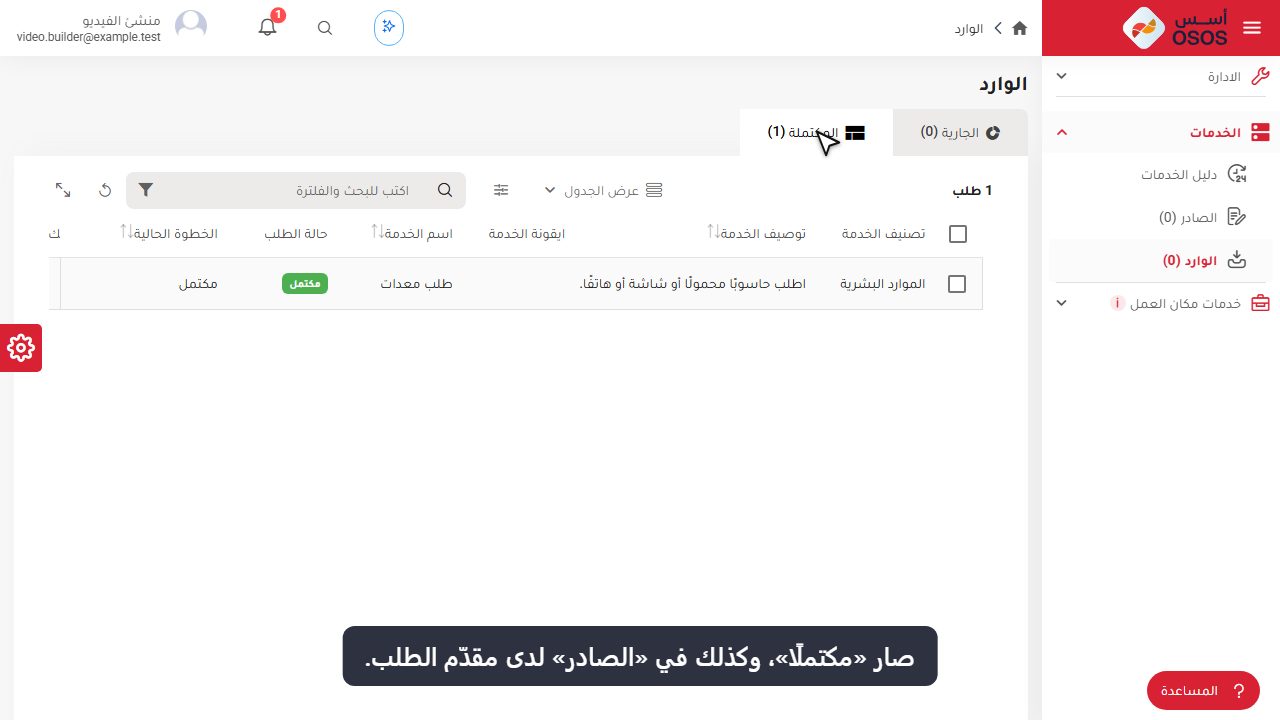
إرشاد — 46 ث
طلب في رحلة الذهاب والعودة
لاحظ: الحفظ لا يعني الإرسال. فبعد حفظ يبقى الطلب مسودة لا يراها إلا صاحبها، ثم يرسله زر إرسال إلى الوارد لدى المعتمِد، ويكتمل حين يختار المعتمِد اعتماد ويؤكّده. ويستخدم الفيديو خدمة تجريبية هي طلب معدات، وحسابين تجريبيين. وفيه يُعتمَد الطلب دون تعليق، ولا تُفتح علامة التبويب تدفق العمل، وينتهي الفيديو في الوارد لدى المعتمِد؛ أما المعمل فيضيف الأمور الثلاثة كلها: تعليق عمر، وعلامة التبويب تدفق العمل، والصادر › المكتملة لديك أنت.
⛏ المعمل (13 دقيقة) — طلب إجازة في رحلة ذهاب وعودة
Section titled “⛏ المعمل (13 دقيقة) — طلب إجازة في رحلة ذهاب وعودة”الهدف. أرسل طلبًا في مساره ذي الخطوتين، وأدِّ دور الشخصين لتراه من جهة كلٍّ منهما.
قبل أن تبدأ. استخدم نافذتك أنت (مقدّم الطلب)، ونافذة التصفّح الخاص لعمر (المعتمِد).
بحسابك: اطلب إجازة
- في الشريط الجانبي، افتح الخدمات › دليل الخدمات، فتُفتح صفحة دليل الخدمات.
اكتب
leaveفي مربع البحث، فتظهر بطاقة طلب إجازة ومعها فئتها، الموارد البشرية. - مرّر الفأرة فوق بطاقة طلب إجازة واختر تقديم، فيُفتح نموذج طلب جديد. اختر في نوع الإجازة القيمة سنوية، واختر من التقويم يوم الاثنين القادم في اليوم الأول ويوم الأربعاء القادم في اليوم الأخير (إذ لا يُقبل إدخال التاريخ بالكتابة)، ثم اكتب في السبب زيارة عائلية.
- اختر حفظ، ثم أكّد باختيار حفظ التغييرات.
- افتح الخدمات › الصادر (1). تسرد علامة التبويب الجارية (1) طلبك، وحالة الطلب فيه مسودة. ولا يستطيع أحد غيرك رؤيته بعد.
- افتح الطلب، واختر إرسال وأكّد. ثم ارجع إلى الصادر › الجارية: أصبحت الحالة قيد التنفيذ. افتح الطلب مرة أخرى، واختر علامة التبويب تدفق العمل في اللوحة الجانبية: ستجد المسار مرسومًا، والطلب ينتظر عند موافقة المدير.
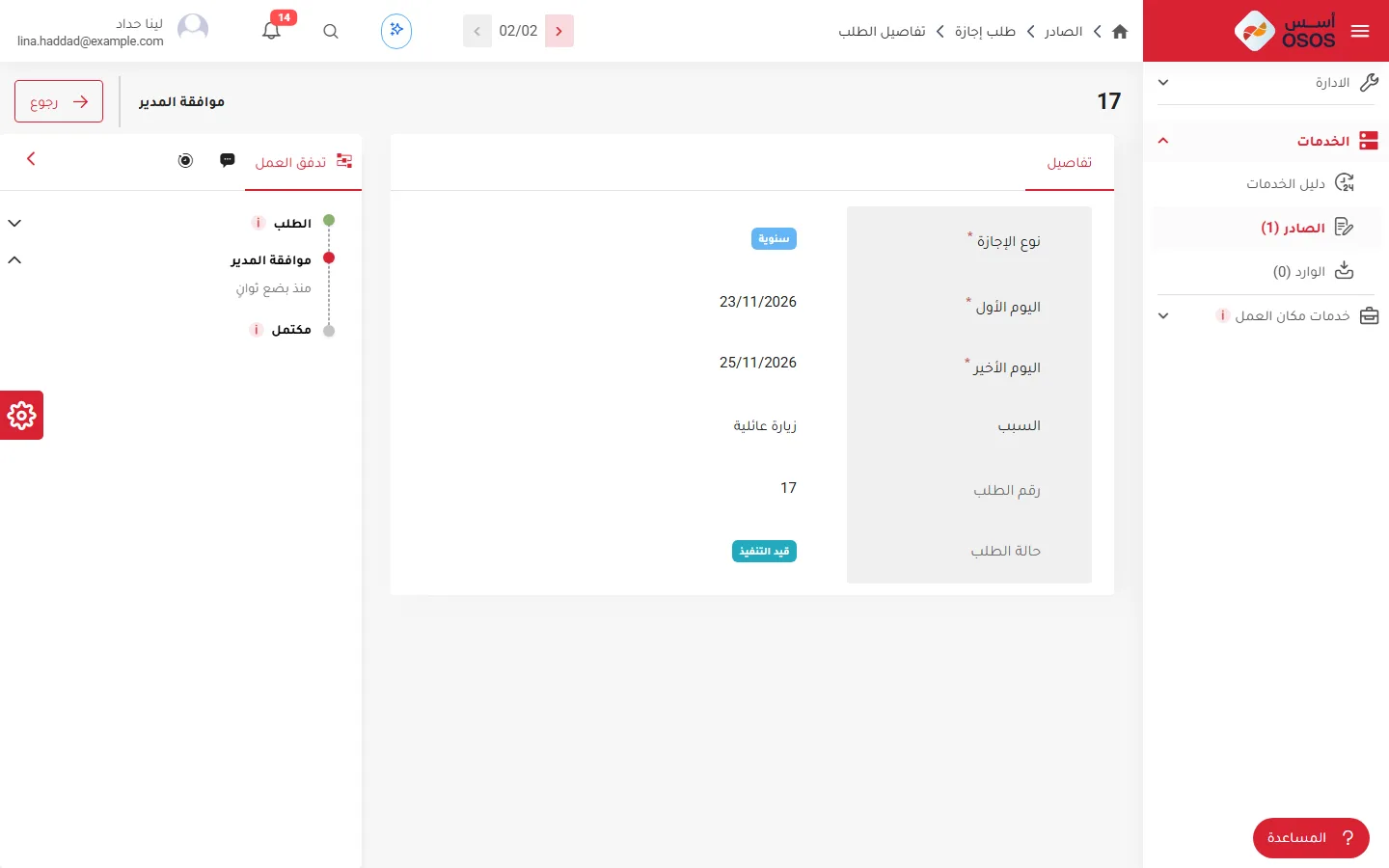 لاحظ: يُظهر المسار أين ينتظر الطلب، فلا تحتاج أبدًا إلى السؤال عمّن لديه الطلب.
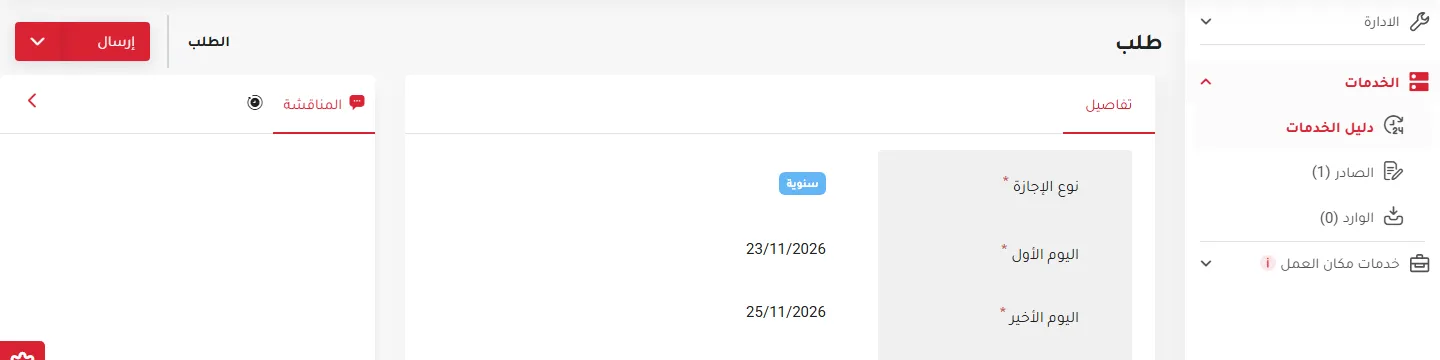 لاحظ: الطلب موجود، لكنه لا يزال لديك. فزر إرسال هو إجراء الخطوة الأولى، وتبقى الحالة مسودة إلى أن تختاره.
بحساب عمر: اتخذ القرار
- في نافذة عمر، أعد تحميل الصفحة، فيظهر في الجرس إشعار جديد. افتح الخدمات › الوارد (1) › الجارية: طلبك ينتظره عند الخطوة موافقة المدير.
- افتح الطلب واقرأه، ثم اختر اعتماد. تُفتح نافذة عنوانها موافقة المدير: اكتب
Enjoy your breakفي مربع التعليق، ثم اختر اعتماد في النافذة للتأكيد.
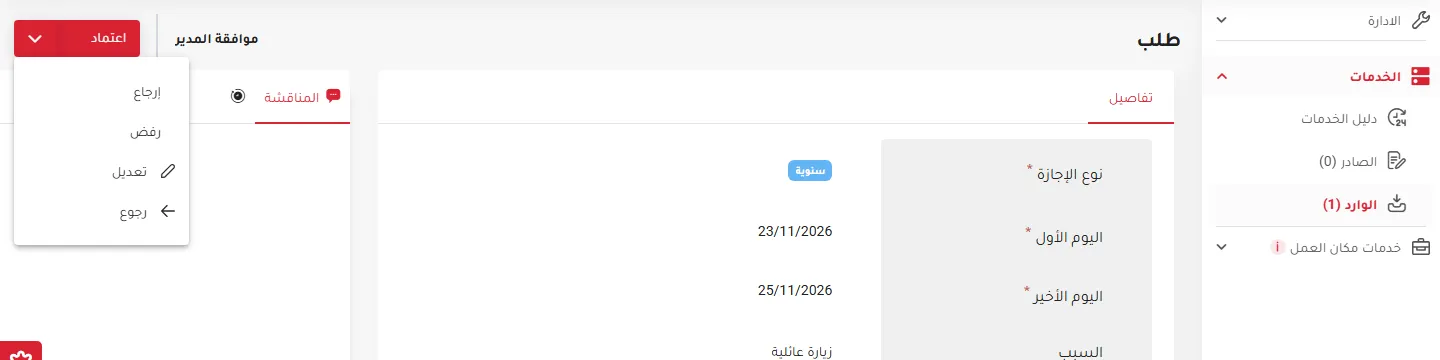 لاحظ: الإجراء الرئيسي هو الزر نفسه، أما إجراءا الخطوة الآخران، إرجاع ورفض، فيظهران عند فتح السهم المجاور له، ومعهما تعديل ورجوع.
بحسابك: شاهد النتيجة
- في نافذتك، افتح الخدمات › الصادر › المكتملة. ستجد طلبك هناك، فقد انتهى مساره.
- افتحه. تُظهر علامة التبويب تدفق العمل الآن كل الخطوات باللون الأخضر، ولم يعد يُتاح أي إجراء من إجراءات الخطوات. اختر المناقشة: ستجد ملاحظة عمر هناك، تحت الخطوة التي كتبها فيها.
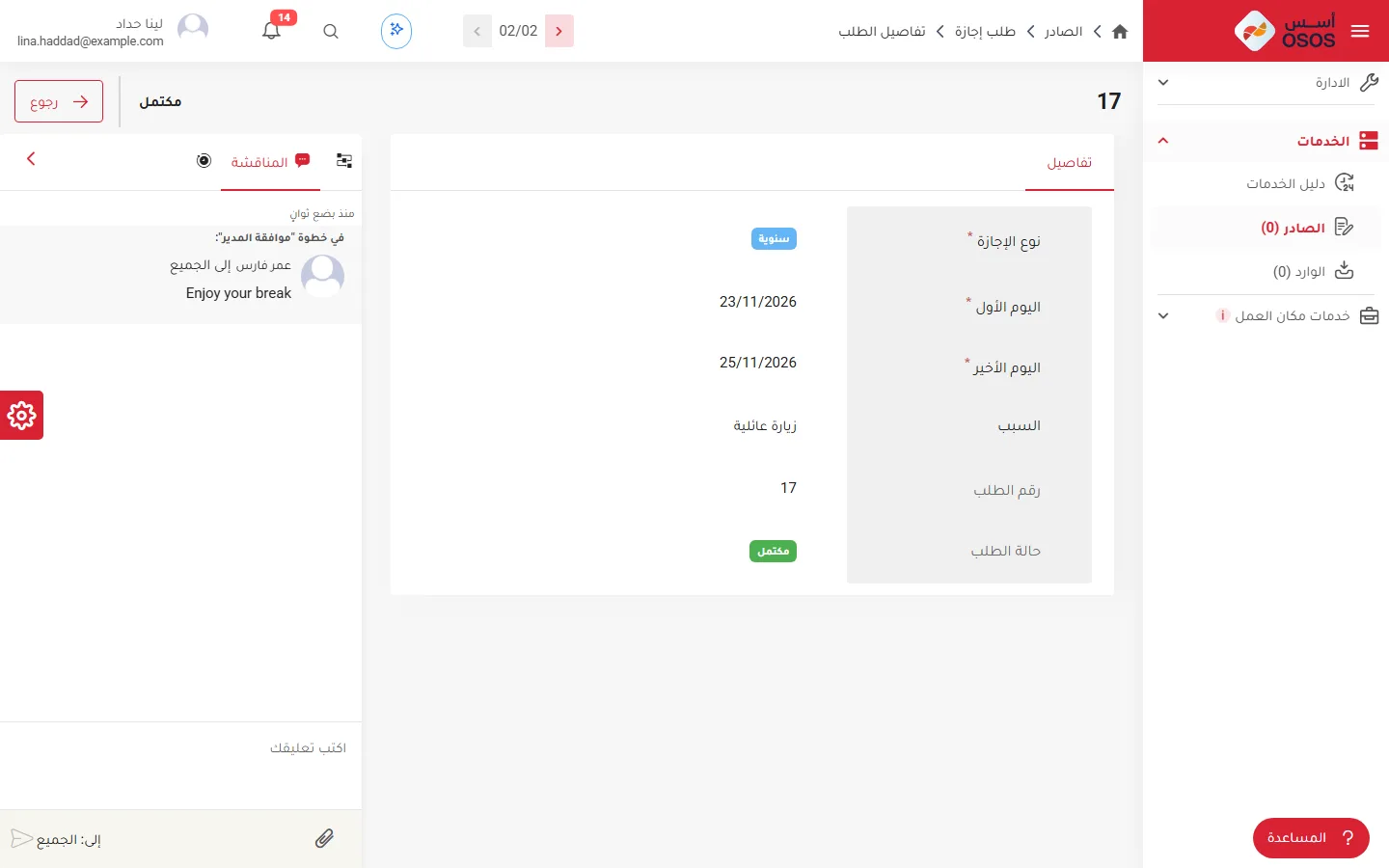 لاحظ: تُحفظ ملاحظة المعتمِد تحت الخطوة التي كُتبت فيها، فتعرف القرار الذي تخصّه.
10. في نافذة عمر، افتح الخدمات › الوارد › المكتملة. ستجد هناك أيضًا الطلب الذي اتخذ
الإجراء بشأنه.
قائمة التحقق.
- بعد الحفظ مباشرةً، ظهر طلبك في الصادر بحالة مسودة.
- بعد إرسال، ظهر بحالة قيد التنفيذ، ووصل إلى الوارد لدى عمر.
- اعتمده عمر مع التعليق Enjoy your break.
- الطلب موجود في الصادر › المكتملة لديك، وفي الوارد › المكتملة لدى عمر.
- في طلبك المكتمل، تُظهر علامة التبويب تدفق العمل كل الخطوات منجزة، وتُظهر المناقشة ملاحظة عمر.
شرط النجاح. يظهر الطلب في الصادر › المكتملة لديك، وفي الوارد › المكتملة لدى عمر.
إذا واجهتك مشكلة
| ما تراه | ما تفعله |
|---|---|
| لا تظهر خدمة طلب إجازة في دليل الخدمات | تحقّق من الكتابة في مربع البحث. فإن ظلّت غائبة، فالبيانات التجريبية لم تُحمَّل: انظر M0-S1. |
| لا يظهر قسم الخدمات في الشريط الجانبي لعمر | لا يملك حساب عمر إلا أدنى مستوى وصول، وهو مستوى يُخفي قسم الخدمات. انظر استكشاف الأخطاء وإصلاحها في M0-S1. |
| لا يظهر زر تقديم على البطاقة | مرّر الفأرة فوق البطاقة نفسها، إذ لا يظهر الزر إلا حين تمرّ الفأرة فوقها. |
| لا يُقبل التاريخ | اختر اليوم من التقويم الذي يُفتح أسفل الحقل، فلا تُقبل التواريخ المُدخلة بالكتابة. |
| الطلب ليس في الوارد لدى عمر | الأرجح أن طلبك لا يزال مسودة: افتحه من الصادر واختر إرسال، ثم أعد تحميل نافذة عمر. |
| لا يوجد زر إرسال على طلبك | افتح الطلب نفسه (لا تكتفِ بصفّه في القائمة)، إذ يظهر الزر في أعلاه ما دامت الخطوة الأولى خطوتك. |
| يبقى زر اعتماد في النافذة معطّلًا لدى عمر | ربما يكون التعليق مطلوبًا، فاكتبه أولًا. |
| لا تجد المكتملة | إنها علامة تبويب أعلى قائمة الصادر، بجانب الجارية. |
◇ المثال المحلول (2 دقيقة) — حين يعود الطلب
Section titled “◇ المثال المحلول (2 دقيقة) — حين يعود الطلب”لا يمضي كل طلب مباشرةً حتى نهايته. وإليك المسار الشائع الآخر، خطوةً خطوة، مع التعليل.
تقدّم هدى طلب إجازة، وقد أخطأت في تحديد اليوم الأخير للإجازة. فيفتحه مديرها كريم من الوارد، وبدلًا من اعتماد يختار السهم المجاور له ثم إرجاع، مع التعليق يصادف يومك الأخير عطلة رسمية، يُرجى التحقق.
- إلى أين يذهب الطلب؟ يعود إلى خطوة هدى. السبب: يعيد إرجاع الطلب عبر مساره إلى الشخص الذي قدّمه، وهو يختلف عن رجوع الذي يعيدك إلى الشاشة السابقة فحسب.
- أين تجده هدى؟ في الصادر › الجارية، بحالة بانتظار إجرائكم، ويصلها إشعار. السبب: طلباتك الخاصة تبقى دائمًا في الصادر، ولا تظهر في الوارد أبدًا، حتى حين تنتظر إجراءً منك.
- كيف تصحّحه؟ تفتحه، وتختار تعديل، وتصحّح التاريخ، ثم تختار حفظ. السبب: تستطيع تغيير الطلب لأن الخطوة الحالية عادت إليها.
- كيف تعيد إرساله؟ بزر إجراء خطوتها، وهو هنا إرسال (وتسمّيه بعض الخدمات إعادة التقديم)، مع ملاحظة تذكر فيها ما غيّرته. فتصبح الحالة قيد التنفيذ، ويعود الطلب إلى الوارد لدى كريم.
اتبع طريقة التفكير هذه: أينما كان الطلب، اسأل: مَن مالك الخطوة الحالية؟ فالجواب يخبرك أين يظهر الطلب، ومن يستطيع تغييره، وأيّ الأزرار يراها كل شخص.
✓ التدرّب (5 دقائق) — تحقّق من فهمك
Section titled “✓ التدرّب (5 دقائق) — تحقّق من فهمك”يملأ يوسف طلب الدعم التقني، ويختار حفظ ثم حفظ التغييرات، ويعود إلى بيته. وفي صباح اليوم التالي يشكو أن أحدًا في قسم تقنية المعلومات لم يطّلع عليه.
ما التفسير الأرجح؟
تحقّق من إجابتك
الإجابة الصحيحة هي ب. افتح الشرح تحت كل خيار لتعرف السبب.
أين ينبغي أن يبحث يوسف ليتأكّد من ذلك، وماذا سيرى؟
تحقّق من إجابتك
الإجابة الصحيحة هي أ. افتح الشرح تحت كل خيار لتعرف السبب.
رتّب لحظات الطلب ذي الخطوتين.
تحقّق من إجابتك
الترتيب الصحيح هو د ← ب ← ج ← أ. افتح الشرح تحت كل عنصر لتعرف سبب موضعه.
تختار لينا رجوع في طلب ينتظر اعتمادها. ماذا يحدث؟
تحقّق من إجابتك
الإجابة الصحيحة هي ب. افتح الشرح تحت كل خيار لتعرف السبب.
↺ المراجعة الختامية (1 دقيقة) — ما تستطيع فعله الآن، وختام اليوم الأول
Section titled “↺ المراجعة الختامية (1 دقيقة) — ما تستطيع فعله الآن، وختام اليوم الأول”أصبحت قادرًا على المشاركة في تدفق العمل من الجهتين: أن تقدّم طلبًا وترسله، وأن تتخذ الإجراء بشأنه بصفتك مالك الخطوة، وأن تتابعه من الصادر والوارد حتى المكتملة. وتعرف أن الحفظ لا يعني الإرسال، وأن الطلب يظهر دائمًا حيث يتخذ مالك خطوته الحالية إجراءه.
وبهذا يكتمل نصف المقرر المخصّص للاستخدام. فقد تعلّمت التنقّل في المنصة، وعملت على المُدخلات، وشاركت في تدفق عمل، وكل ذلك في تطبيق بناه شخص آخر.
التالي. بدءًا من المحور 6 ستبني تطبيقك الخاص، مهام الفريق، وتبدأ بـ«الأشياء» التي يحتفظ بمُدخلات عنها: كيانه وحقوله.