
M4-S2 — مخطط الحالة والتقرير الشهري
Section titled “M4-S2 — مخطط الحالة والتقرير الشهري”| المحور | M4 — إتاحة التذاكر للمستخدمين |
| بعد هذه الجلسة تستطيع | تزويد المديرين بمخطط حي داخل معرض، وتقرير يُرسل بالبريد الإلكتروني وفق جدول محدد. |
| المدة | مع الميسِّر: 38 دقيقة · بمفردك: 38 دقيقة |
| قبل أن تبدأ | M4-S1: يتوفر جميع التذاكر والطلبات الواردة. |
| للتعمّق أكثر | إضافة مخطط الحالة · إنشاء التقرير الشهري · الخلاصات ولوحات المعلومات والعدّادات · التقارير |
◆ التمهيد (1 دقيقة) — أرقام للمديرين
Section titled “◆ التمهيد (1 دقيقة) — أرقام للمديرين”آخر أهداف العمل هو توفير أرقام للمديرين: عدد التذاكر في كل حالة الآن، وقائمة شهرية يحتفظ بها المدير؛ وهاتان أداتان مختلفتان. الخلاصة رقم أو مخطط حي، أما التقرير فجدول قابل للطباعة يُرسل وفق جدول زمني. ستبني واحدًا من كل منهما.
▤ المفهوم (3 دقائق) — الخلاصات ولوحات المعلومات والتقارير
Section titled “▤ المفهوم (3 دقائق) — الخلاصات ولوحات المعلومات والتقارير”الخلاصة تعدّ، ولوحة المعلومات تعرض
Section titled “الخلاصة تعدّ، ولوحة المعلومات تعرض”تحوّل الخلاصة المدخلات إلى بطاقة واحدة: رقم، أو قائمة قصيرة، أو مخطط. تختار المصدر، سواء جميع المدخلات أو استعلامًا، والحقل والوظيفة، مثل عدد أو جمع، أو أصغر أو أكبر أو متوسط، وتحدد التجميع حسب للقائمة أو المخطط. تعدّ خلاصة حالة التذكرة التذاكر باستخدام عدد لقيم رقم التذكرة، وتجمّعها حسب حالة التذكرة في مخطط حلقي.
لكل كيان لوحة معلومات تضم بطاقات خلاصاته، وتجدها في تبويب لوحة المعلومات. ويمكن للمعرض إظهارها: فعّل عرض لوحة المعلومات في المعرض، واجعلها شاشة البداية، ثم فعّل انقر للاستعراض لتفتح كل شريحة في المخطط التذاكر التي تمثلها. تستبعد الخلاصة المدخلات المؤرشفة، لذا قد تختلف أرقامها عن قائمة تتضمن تلك المدخلات.
التقرير يسرد، والجدولة ترسل
Section titled “التقرير يسرد، والجدولة ترسل”التقرير جدول يستند إلى استعلام محفوظ واحد: يحدد الاستعلام صفوف الجدول، والحقول التي تختارها هي الأعمدة، بالترتيب الذي تحدده. يفتحه المستخدمون في بوابة الويب، فتطبيق الجوّال لا يفتح التقارير، ويصدّرونه إلى PDF أو Excel. ويمكن أيضًا إرساله بالبريد الإلكتروني وفق جدول زمني، كرابط أو ملف PDF أو Excel.
تحكم قاعدتان إعداد تقرير الأداء:
- يطبع ملف PDF سبعة أعمدة على الأكثر، ويستبعد أي عمود بعد السابع. اجعل القائمة قصيرة واختر أفقي للجداول العريضة.
- لا يُرسل التقرير إلا وهو منشور. يبدأ النشر جدول الإرسال، ويوقفه حجب.
اكتب هذه الصيغة: تعبير جدولة
Section titled “اكتب هذه الصيغة: تعبير جدولة”تُكتب الجدولة في تعبير الجدولة: خمس قيم تفصل بينها مسافات، وتُقرأ من اليسار إلى اليمين بهذا الترتيب: الدقيقة، الساعة، يوم الشهر، الشهر، يوم الأسبوع. وتعني النجمة «كل».
0 8 28 * *| الدقيقة | الساعة | يوم الشهر | الشهر | يوم الأسبوع |
|---|---|---|---|---|
| 0 | 8 | 28 | كل شهر | أي يوم |
إذًا يعني 0 8 28 * * الساعة 08:00 في اليوم 28 من كل شهر، أي قبل نهاية الشهر بأيام قليلة،
في كل الشهور، ومنها فبراير. وإليك تعبيرين آخرين يمكنك نسخهما: 0 7 * * 0 يعني كل أحد الساعة 07:00، و
30 16 * * 4 يعني كل خميس الساعة 16:30.
⛏ المعمل (28 دقيقة) — بناء خلاصة حالة التذكرة وتقرير الأداء
Section titled “⛏ المعمل (28 دقيقة) — بناء خلاصة حالة التذكرة وتقرير الأداء”مع الميسِّر: يشغّل الميسِّر الفيديو، أو ينفّذ خطوات البناء مباشرةً بالترتيب نفسه، قبل أن تبدأ المعمل.
بمفردك: شاهد الفيديو مرة واحدة قبل أن تبدأ؛ فالمعمل أدناه يقدّم كل خطوة مكتوبة، لذا يمكنك أيضًا الانتقال إليه مباشرةً دون الفيديو.
درس تعليمي — الجزء 6 من 8 — 2 د 51 ث
مخطط الحالة والتقرير الشهري
لا يوجد لهذا الفيديو تسجيل عربي بعد، لذلك يُعرض التسجيل الإنجليزي.
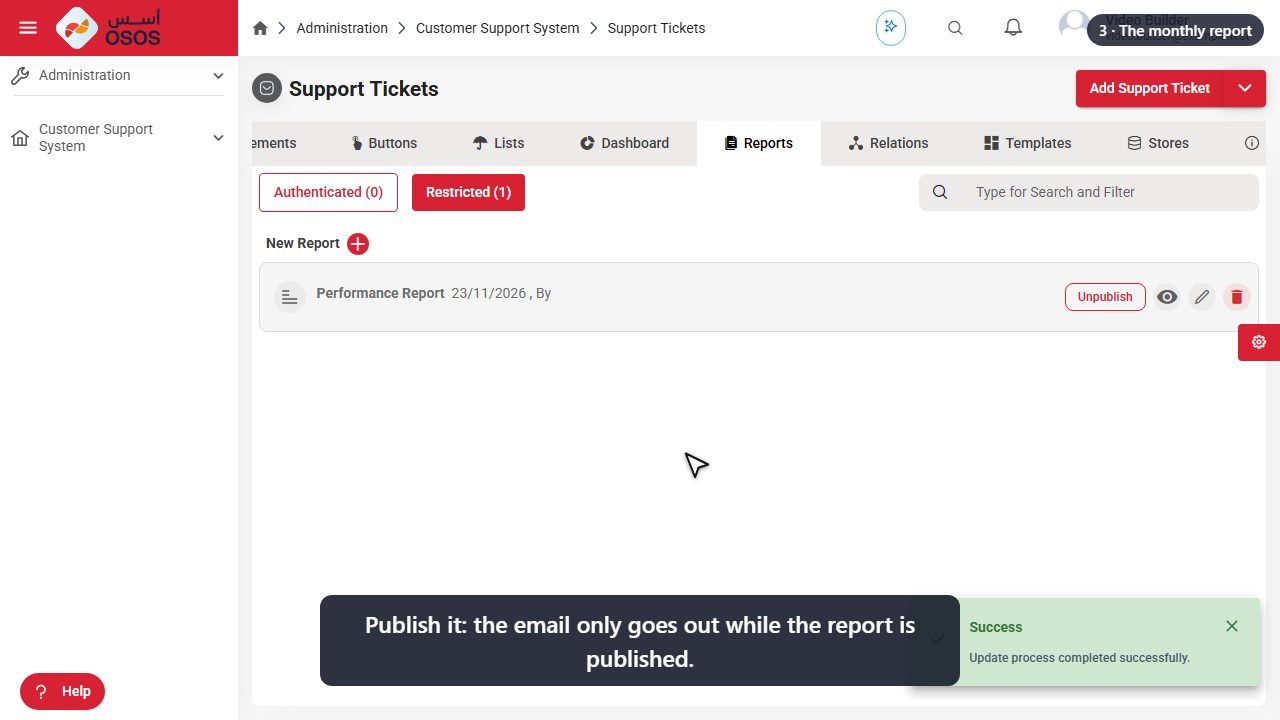
لاحظ: تنشئ مخططًا من نوع الدولاب يعدّ رقم التذكرة مع التجميع حسب حالة التذكرة، وتجعله أول ما يظهر عند فتح معرض المكتب بسحب لوحة المعلومات إلى الأعلى. ثم تبني التقرير على استعلام جميع التذاكر بستة أعمدة، إذ يتّسع ملف PDF لسبعة أعمدة كحد أقصى، وتجدول إرساله باستخدام مؤقت وتعبير cron إلى مدير الدعم عبر البريد الإلكتروني. ولا يُرسل التقرير إلا ما دام منشورًا.
الهدف. أنشئ مخطط حالة التذكرة وأظهره في الطلبات الواردة، ثم أنشئ تقرير الأداء وجدول إرساله وانشره.
قبل أن تبدأ. سجّل الدخول بحسابك.
الخلاصة
-
افتح تذاكر الدعم، واختر تبويب لوحة المعلومات، ثم اختر أنشئ خلاصة جديدة.
-
ضمن معلومات الخلاصة، أدخل حالة التذكرة في العنوان (بالعربية حالة التذكرة)، واختر chevron-circle-down في الأيقونة، ومخطط في الإظهار كـ، والدولاب في نوع التخطيط، وضمن المصدر اختر إجمالي المدخلات، ثم رقم التذكرة في الحقل، وعدد في الوظيفة، وحالة التذكرة في التجميع حسب، وتصاعدي في الترتيب.
-
اختر إنهاء، وأكّد باختيار حفظ التغيرات إذا طُلب منك ذلك.
إظهارها في الطلبات الواردة
- من تبويب الواجهات، افتح الطلبات الواردة للتعديل.
- فعّل عرض لوحة المعلومات، ثم جعل لوحة المعلومات الصفحة الافتراضية للواجهة، وعرض النظرة العامة للإحصائيات وانقر للاستعراض.
- اختر حفظ، ثم حفظ التغيرات.
لقطة الشاشة قيد الإعداد إعدادات لوحة المعلومات في الطلبات الواردة، مع تفعيل صفحة البداية الافتراضية وعرض النظرة العامة للإحصائيات وانقر للاستعراض لاحظ: يفتح المعرض الآن على المخطط بدلًا من القائمة، ويجعل انقر للاستعراض كل شريحة رابطًا إلى التذاكر التي تمثلها.
التقرير
-
اختر تبويب التقارير ثم تقرير جديد. أدخل تقرير الأداء في العنوان (بالعربية تقرير الأداء)، واختر جميع التذاكر في الاستعلام، وalign-right في الأيقونة، ثم اختر الحقول رقم التذكرة وعنوان التذكرة وحالة التذكرة والمسند إليه وتاريخ البدء و تاريخ الانتهاء، بهذا الترتيب.
-
ضمن تصميم التقرير، فعّل ترويسة الصفحة وترويسة المنظمة وترويسة التقرير (اختر نص، وأدخل تقرير الأداء الشهري)، وتذييلة الصفحة وتذييلة المنظمة. اضبط عرض التقرير على أفقي.
-
ضمن أذونات الدخول، اختر مدير الدعم والمجموعة مكتب الدعم الفني.
-
ضمن خيارات الإرسال، اضبط مؤقت: اختر متكرر في نوع الفاصل الزمني، وأدخل
0 8 28 * *في تعبير الجدولة، واختر تاريخ اليوم في تاريخ البدء. -
في القناة: اختر إرسال البريد الإلكتروني في نوع القناة، ثم في المستقبل اختر مستخدم وثابت ومدير الدعم، وأدخل تقرير الأداء في الموضوع، وتقرير الأداء الشهري في المحتوى.
-
في طريقة إرسال التقرير: حدد إرسال رابط التقرير وإرسال التقرير كملف مرفق، واختر PDF في صيغة المرفق. اختر إنهاء.
-
من تبويب التقارير، اختر نشر في بطاقة التقرير وأكّد.
لقطة الشاشة قيد الإعداد خيارات إرسال تقرير الأداء: تكرار بتعبير الجدولة 0 8 28 * *، وبريد إلكتروني إلى مدير الدعم يتضمن رابطًا ومرفق PDF لاحظ: الجدولة سطر نصي واحد. ولا يُرسل شيء حتى تنشر التقرير.
التحقق من النتيجة
- افتح التقرير من بطاقته، وصدّره إلى PDF من قائمة إجراءاته باختيار تصدير إلى ملف Pdf. يحتوي الملف على صفحة أفقية فيها ستة عناوين أعمدة، دون صفوف حتى الآن.
- افتح الطلبات الواردة من الشريط الجانبي: يبدأ المعرض بمخطط حالة التذكرة فارغًا.
قائمة التحقق.
- تظهر حالة التذكرة في لوحة معلومات تذاكر الدعم كمخطط حلقي.
- يفتح الطلبات الواردة على لوحة معلوماته.
- تقرير الأداء منشور، ويستند إلى جميع التذاكر، ويضم ستة حقول بالترتيب المحدد.
- تعبير جدولته هو
0 8 28 * *، ويُرسل بالبريد الإلكتروني إلى مدير الدعم مع رابط وملف PDF. - ملف PDF المصدّر أفقي ويضم الأعمدة الستة كلها.
شرط النجاح. يفتح الطلبات الواردة على مخطط حالة التذكرة، ويُصدّر تقرير الأداء المنشور ملف PDF أفقيًا يضم ستة أعمدة.
إذا واجهتك مشكلة
| ما تراه | ما تفعله |
|---|---|
| لا يظهر التجميع حسب | قيمة الإظهار كـ هي رقم. اختر مخطط. |
| لا يمكن تفعيل الترشح أولاً مع لوحة الإحصائيات | عطّل الترشيح أولاً في المعرض، فلا يمكن الجمع بينهما. |
| يرفض التقرير الاستعلام | اختر استعلامًا من تذاكر الدعم، فالتقرير لا يقبل إلا استعلامًا من كيانه. |
| لا تستطيع نشر التقرير | يتطلب التقرير المقيّد مستخدمًا أو مجموعة واحدة على الأقل ضمن أذونات الدخول. |
| ينقص ملف PDF عمود | يطبع ملف PDF الأعمدة السبعة الأولى فقط، لذا تحقق من ترتيب الحقول. |
| المخطط فارغ | هذا متوقع، فلا توجد تذاكر بعد. سيمتلئ في المحور 5. |
إجابة نموذجية
ما بنيته، ولماذا احتجت إلى أداتين:
- حالة التذكرة خلاصة: عدد حي مجمّع حسب الحالة، يُعاد حسابه مع انتقال التذاكر. توجد في لوحة معلومات الكيان وتظهر داخل الطلبات الواردة، حيث يجعل انقر للاستعراض كل شريحة مدخلًا إلى قائمة التذاكر التي تمثلها.
- تقرير الأداء تقرير: جدول ثابت من جميع التذاكر يضم ستة أعمدة، أي أقل من حد PDF البالغ سبعة أعمدة، بتخطيط أفقي، ويُرسل بالبريد الإلكتروني وفق تعبير الجدولة الساعة 08:00 في اليوم 28، ما دام منشورًا.
- يحصل المدير على كليهما: المخطط لإدارة العمل اليومي، والتقرير للاحتفاظ بحصيلة الشهر.
✓ التدرّب (5 دقائق) — اختبر فهمك
Section titled “✓ التدرّب (5 دقائق) — اختبر فهمك”يجب إرسال تقرير بالبريد الإلكتروني كل اثنين الساعة 09:30. ماذا تكتب في تعبير الجدولة؟
تحقّق من إجابتك
الإجابة الصحيحة هي ب. افتح الشرح تحت كل خيار لتعرف السبب.
يسرد تقرير تسعة حقول. يقول المدير إن ملف PDF المرسل بالبريد الإلكتروني ينقصه الحقلان أغلقها وملاحظة الإغلاق، وهما الأخيران. ماذا تفعل؟
تحقّق من إجابتك
الإجابة الصحيحة هي ب. افتح الشرح تحت كل خيار لتعرف السبب.
يريد قائد الفريق أن يرى بنظرة سريعة عدد التذاكر لدى كل ممثل دعم الآن، بأرقام تتحدث مباشرة، وأن يختار عمودًا في المخطط ليراها. ماذا تبني؟
تحقّق من إجابتك
الإجابة الصحيحة هي ج. افتح الشرح تحت كل خيار لتعرف السبب.
حفظت تقرير الأداء مع جدول إرسال، لكنك لم تنشره. سيُرسل رغم ذلك بالبريد الإلكتروني في اليوم 28.
تحقّق من إجابتك
الإجابة الصحيحة هي ب (غير صحيح). افتح الشرح تحت كل خيار لتعرف السبب.
↺ المراجعة الختامية (1 دقيقة) — ما تستطيع فعله الآن
Section titled “↺ المراجعة الختامية (1 دقيقة) — ما تستطيع فعله الآن”زوّدت المديرين بمخطط حي داخل معرض الفريق وتقرير شهري بالبريد الإلكتروني، وكتبت أول صيغة لك، وهي تعبير جدولة. بعد المحور 4 تستطيع إتاحة مدخلات الكيان لكل جمهور في قوائم وأرقام وتقارير.
التالي. اكتمل البناء. في المحور 5 ستتحقق من عمل النظام: تذكرة واحدة من الفتح إلى الإغلاق، باستخدام حساب كل شخص من الأشخاص الأربعة.